وبلاگ
🔎 گوگل سرچ کنسول چیست؟ ناظر رایگان سایت شما در گوگل
گوگل سرچ کنسول (Google Search Console – GSC)، که قبلاً با نام Google Webmaster Tools شناخته میشد، یک ابزار رایگان و ضروری از طرف گوگل است. این ابزار به مالکان وبسایتها، متخصصان سئو (SEO) و توسعهدهندگان کمک میکند تا عملکرد سایت خود را در نتایج جستجوی گوگل رصد، تحلیل و بهبود بخشند.با استایل وردپرس همراه باشید تا بیشتر درباره گوگل سرچ کنسول(Google Search Console) توضیح دهیم.
گوگل سرچ کنسول پلی است بین وبسایت شما و موتور جستجوی گوگل؛ به شما نشان میدهد که گوگل سایت شما را چگونه میبیند و چگونه با آن تعامل میکند.
🎯 کاربردهای کلیدی گوگل سرچ کنسول
- کشف و رفع خطاهای فنی و تکنیکال: شناسایی مشکلاتی مانند خطاهای خزش (Crawl Errors)، مشکلات ایندکس (Indexing issues)، و خطاهای تجربه کاربری در موبایل.
- آنالیز عملکرد جستجو (Performance): درک دقیق اینکه کاربران با چه کلمات کلیدی (Query) به سایت شما میرسند، صفحات شما چقدر نمایش داده میشوند (Impressions)، چند کلیک میخورند (Clicks)، نرخ کلیک (CTR) و میانگین رتبه (Average Position) صفحات چقدر است.
- مدیریت ایندکس شدن صفحات (Indexing): ارسال نقشهسایت (Sitemap) و URLهای جدید برای خزش و ایندکس سریعتر، و بررسی وضعیت ایندکس شدن تمام صفحات سایت.
- بررسی وضعیت موبایل و تجربه کاربری: گزارشهایی مانند Core Web Vitals (شامل سرعت بارگذاری و پایداری بصری) و Mobile Usability (قابلیت استفاده در موبایل) برای اطمینان از بهینهسازی سایت برای کاربران موبایل.
- نظارت بر لینکها: بررسی لینکهای داخلی و خارجی (بکلینکها) که به سایت شما اشاره دارند.
- اخطار جریمهها (Manual Actions): اطلاع از جریمههای دستی گوگل در صورت نقض دستورالعملهای وبمستری.
🛠️ آموزش راهاندازی و ثبت سایت در سرچ کنسول
برای شروع استفاده از گوگل سرچ کنسول، مراحل زیر ضروری هستند:
۱. ورود و افزودن ویژگی (Property)
- به وبسایت رسمی Google Search Console مراجعه کنید.
- با حساب گوگل (Gmail) خود وارد شوید.
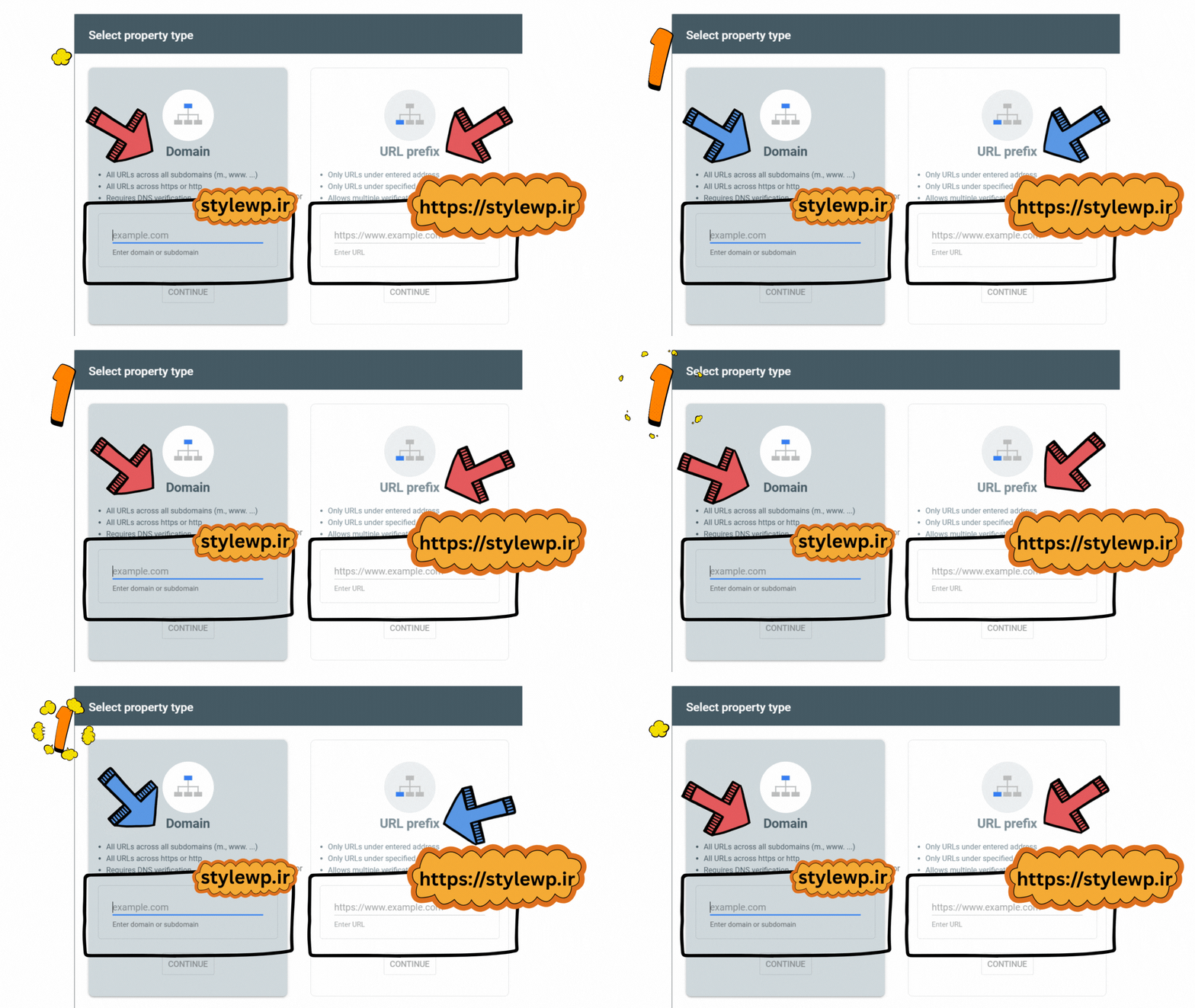
- انتخاب نوع ویژگی: دو گزینه برای افزودن سایت وجود دارد:
- Domain (دامنه): برای ثبت کل دامنه (شامل تمامی زیردامنهها و پروتکلها مانند http, https, www, non-www). این روش معمولاً از طریق DNS Record تأیید میشود و کاملترین دیدگاه را ارائه میدهد.
- URL Prefix (پیشوند URL): برای ثبت یک آدرس خاص (مثلاً فقط
https://yoursite.com). این روش برای تأیید، گزینههای بیشتری مانند آپلود فایل HTML، تگ HTML یا اتصال به Google Analytics دارد.
۲. تأیید مالکیت (Verification)
پس از انتخاب نوع ویژگی، باید مالکیت سایت خود را برای گوگل اثبات کنید. رایجترین روشها عبارتند از:
- DNS Verification: (توصیه شده برای Domain Property) اضافه کردن یک رکورد TXT به تنظیمات DNS دامنه شما.
- HTML File Upload: آپلود یک فایل HTML مخصوص در مسیر اصلی (Root) سایت.
- HTML Tag: قرار دادن یک متاتگ خاص در بخش
<head>سایت (مناسب برای کاربران وردپرس با استفاده از افزونههای سئو). - Google Analytics / Tag Manager: استفاده از کد تأیید شده Google Analytics یا Google Tag Manager.
پیشنهاد مطلب : آموزش تأیید مالکیت در سرچ کنسول با روش DNS Verification
📊 معرفی مهمترین گزارشها و ابزارهای سرچ کنسول
پس از تأیید مالکیت، زمان لازم است تا گوگل اطلاعات سایت شما را جمعآوری کند. گزارشهای زیر، بخشهای اصلی پنل سرچ کنسول هستند:
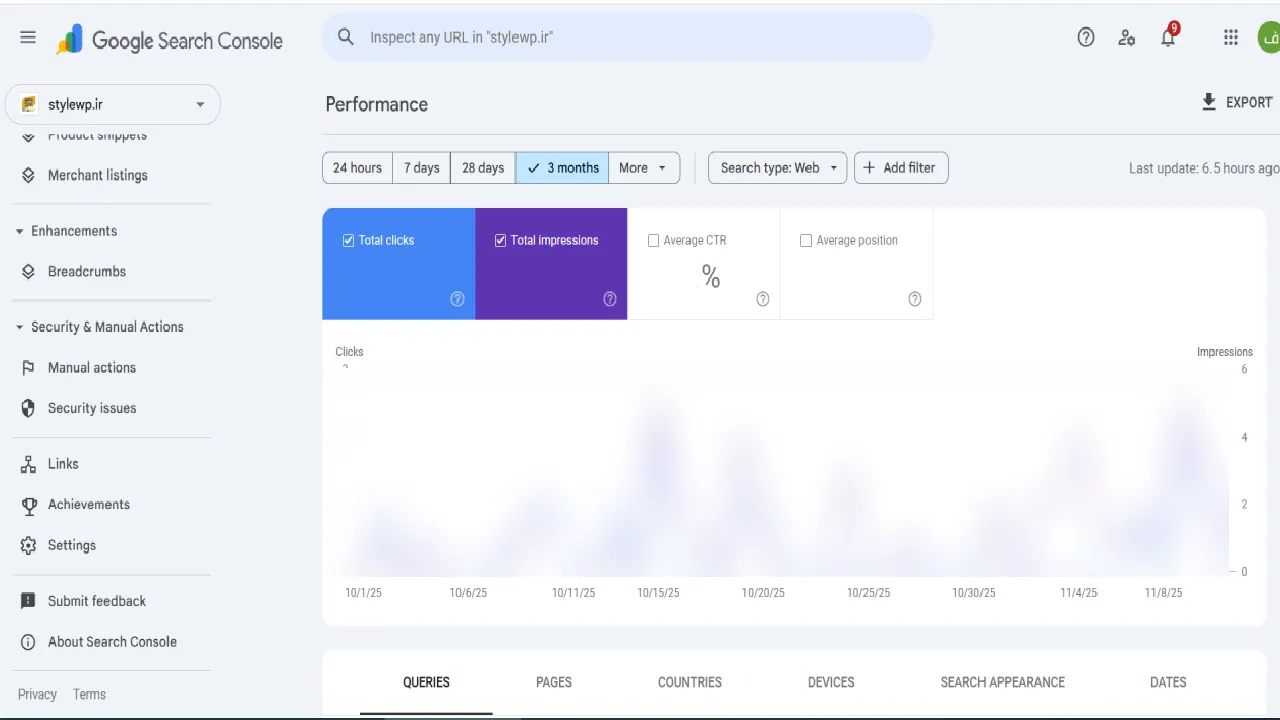
۱. گزارش عملکرد (Performance Report)
مهمترین بخش برای سئوکاران. این گزارش نشان میدهد سایت شما چگونه در نتایج جستجو ظاهر میشود.
- Clicks (کلیکها): تعداد دفعاتی که کاربران روی لینک شما در نتایج جستجو کلیک کردهاند.
- Impressions (نمایشها): تعداد دفعاتی که لینک شما برای کاربران نمایش داده شده است.
- CTR (Click-Through Rate): نرخ کلیک (نسبت Clicks به Impressions).
- Average Position (میانگین رتبه): میانگین رتبه سایت شما برای کلمات کلیدی مختلف.
- Queries (کلمات کلیدی): لیستی از عباراتی که کاربران جستجو کردهاند و سایت شما در نتایج ظاهر شده است. با بررسی این بخش میتوانید کلمات کلیدی با Impressions بالا و CTR پایین را شناسایی کرده و با بهینهسازی تایتل و دیسکریپشن، کلیک بیشتری جذب کنید.
۲. گزارش صفحات (Pages Report) / ایندکس (Indexing)
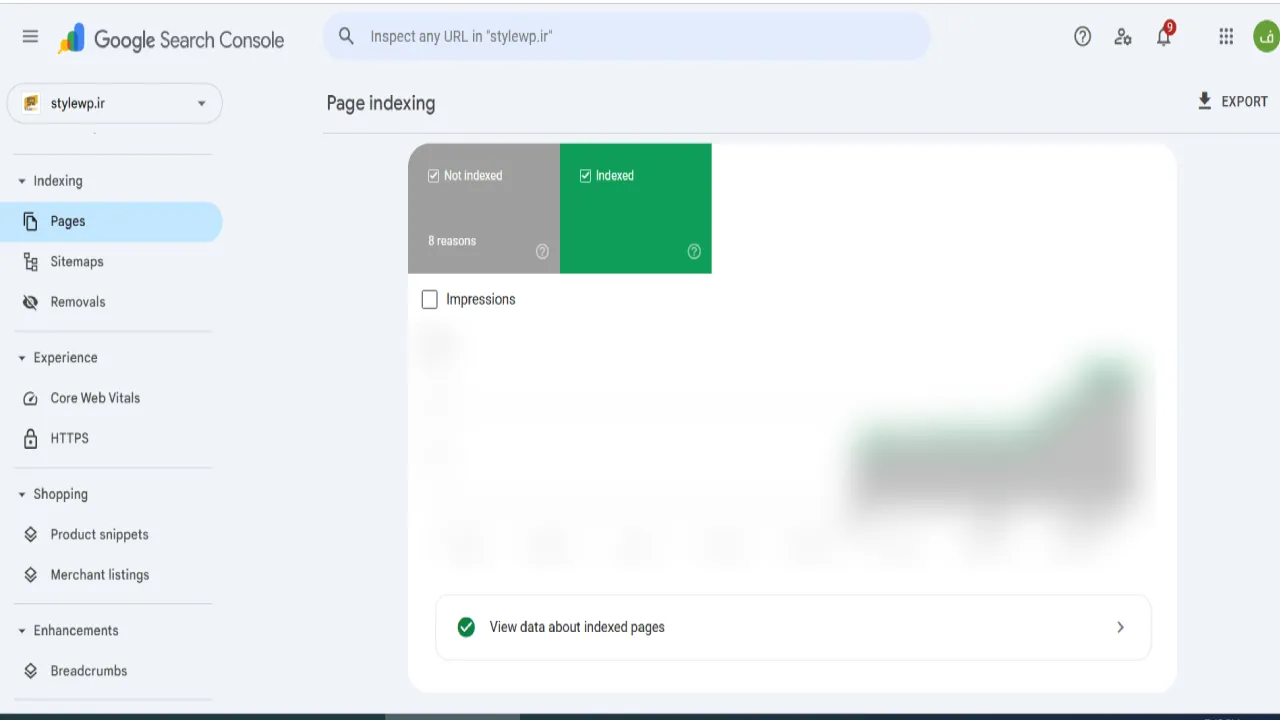
این بخش وضعیت ایندکس شدن صفحات سایت شما توسط گوگل را نشان میدهد.
- Indexed (ایندکس شده): صفحاتی که گوگل آنها را خزیده و در نتایج جستجو قرار داده است.
- Not Indexed (ایندکس نشده): صفحاتی که بنا به دلایلی (مانند خطای ۴۰۴، بلاک شدن توسط
robots.txt، یا مشکل Canonnical) ایندکس نشدهاند. هدف اصلی شما باید رفع این خطاها باشد.
۳. ابزار بازرسی URL (URL Inspection Tool)
یک ابزار حیاتی برای دیباگ کردن تکتک صفحات.
- آدرس هر صفحهای را که میخواهید بررسی کنید در نوار بالای GSC وارد کنید.
- این ابزار به شما میگوید:
- آیا صفحه در گوگل ایندکس شده است؟
- آخرین خزش گوگل در چه تاریخی بوده است؟
- آیا صفحه برای موبایل مناسب است؟ (Mobile-Friendly)
- آیا دادههای ساختاریافته (Structured Data) در آن وجود دارد و بدون مشکل است؟
- با استفاده از گزینههایی مانند Request Indexing (درخواست ایندکس شدن)، میتوانید صفحات جدید یا بهروزرسانی شده را سریعتر به گوگل معرفی کنید.
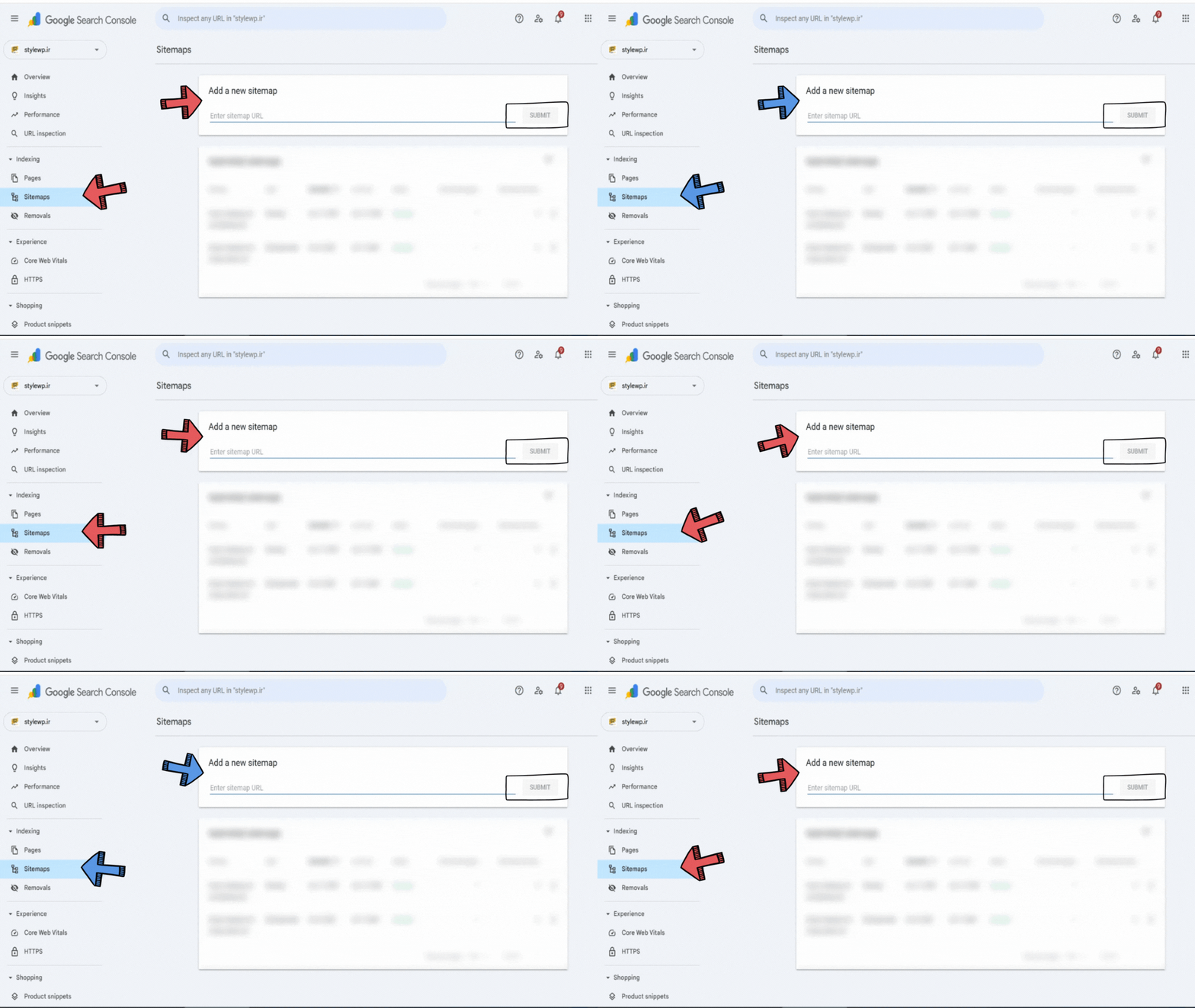
۴. گزارش نقشهسایت (Sitemaps) در سرج کنسول
نقشهسایت (Sitemap) لیستی از تمامی URLهای مهم سایت شما است.
- ارسال نقشهسایت: آدرس نقشهسایت خود (معمولاً
sitemap.xml) را در این بخش وارد کنید. این کار به رباتهای گوگل کمک میکند تا تمامی صفحات شما را بهتر و سریعتر کشف و خزش کنند. - بررسی خطاها: پس از ارسال، GSC وضعیت نقشهسایت را گزارش میدهد و اگر خطایی در ساختار آن وجود داشته باشد، به شما اطلاع میدهد.
پیشتهاد مطلب : آموزش افزودن نقشه سایت به سرچ کنسول
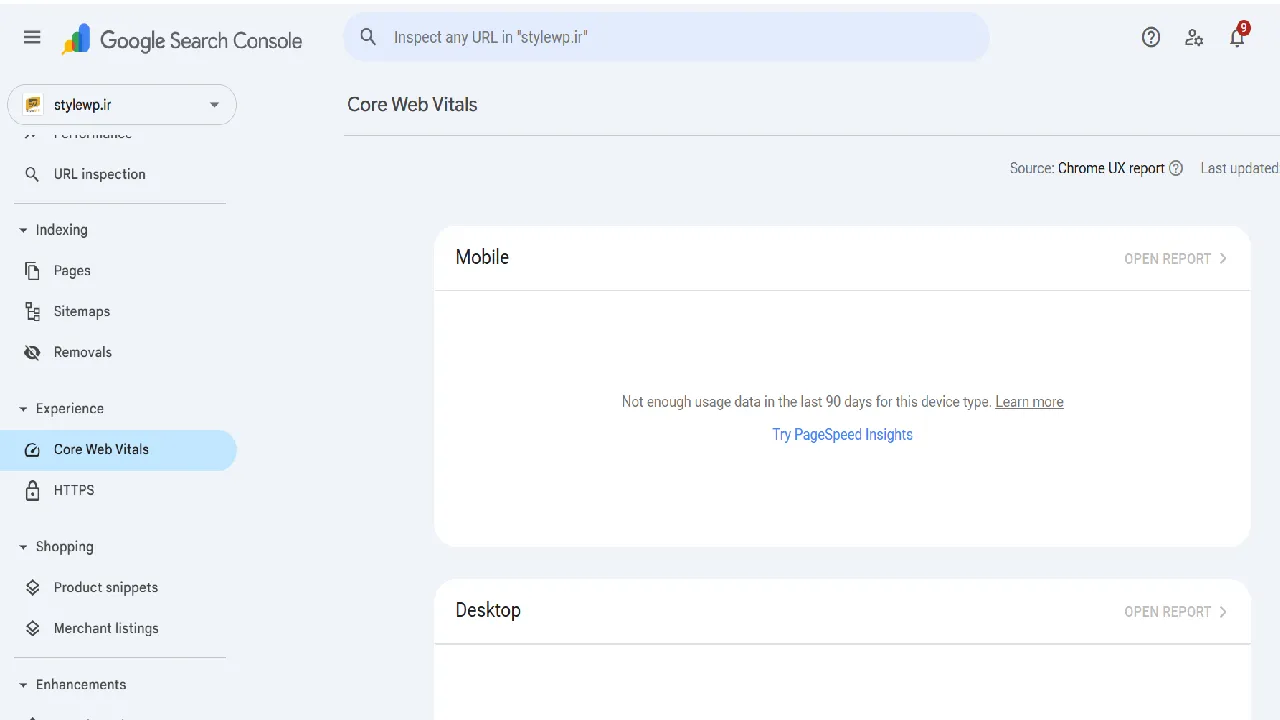
۵. گزارش تجربه (Experience)
این بخش بر روی کیفیت تجربه کاربری در سایت شما تمرکز دارد:
- Core Web Vitals: بررسی معیارهای مهم مربوط به سرعت و پایداری بصری صفحات (مانند LCP، FID، و CLS). این فاکتورها از عوامل اصلی رتبهبندی گوگل هستند.
- Mobile Usability: بررسی مشکلات صفحات در دستگاههای موبایل (مانند اندازه کوچک فونت، المانهای نزدیک به هم یا viewport نامناسب).
۶. گزارش لینکها (Links)
این گزارش به شما کمک میکند تا پروفایل لینک سایت خود را مدیریت کنید:
- External Links (لینکهای خارجی/بکلینکها): نشان میدهد کدام سایتها بیشترین لینک را به سایت شما دادهاند.
- Internal Links (لینکهای داخلی): نشان میدهد صفحات داخلی شما به کدام صفحات دیگر، بیشتر لینک دادهاند. (ایجاد لینکهای داخلی قوی برای سئو حیاتی است.)
📈 نحوه استفاده از گوگل سرچ کنسول برای بهبود سئو
گوگل سرچ کنسول یک ابزار مانیتورینگ نیست؛ یک ابزار تحلیل و بهبود است. با استفاده منظم از آن میتوانید استراتژی سئو خود را بهینه کنید:
- بهبود CTR با آنالیز Performance: کلمات کلیدیای را که رتبه متوسط (مثلاً ۶ تا ۱۵) و Impressions بالا اما CTR پایین دارند، پیدا کنید. با بازنویسی جذابتر تایتل و متا دیسکریپشن برای آن صفحات، نرخ کلیک را افزایش دهید.
- رفع خطاهای ایندکس برای افزایش دیده شدن: به طور مداوم گزارش Pages (یا Coverage) را بررسی کنید و خطاهای Not Indexed را رفع کنید. رایجترین آنها شامل خطاهای ۴۰۴، خطاهای سرور، یا مسدود شدن توسط
noindexاست. با رفع این خطاها، صفحات بیشتری شانس حضور در نتایج جستجو را پیدا میکنند. - بهبود تجربه کاربری با Core Web Vitals: با مشاهده گزارش Core Web Vitals، صفحات مشکلدار را شناسایی کنید و با کمک توسعهدهنده سایت، مشکلات مربوط به سرعت بارگذاری (LCP) و پایداری (CLS) را برطرف نمایید. این امر برای سئو و رضایت کاربر حیاتی است.
پیشنهاد مطلب : اهمیت برگه 404 در سئو و سایت های وردپرسی
نتیجه گیری کلی درباره همه چیز درباره گوگل سرچ کنسول (Google Search Console)
گوگل سرچ کنسول، ابزار اصلی شما برای «مکالمه» با گوگل است. این ابزار به شما این قدرت را میدهد که نه تنها مشکلات فنی را برطرف کنید، بلکه استراتژی محتوا و سئو خود را بر اساس دادههای واقعی و مستقیم گوگل بهینهسازی نمایید. استفاده منظم از گوگل سرچ کنسول رمز موفقیت هر وبسایتی است که به دنبال رشد در نتایج جستجوی ارگانیک است.