وبلاگ

نصب وردپرس روی لوکال هاست لاراگون (Laragon) در استایل وردپرس
این راهنما مراحل نصب سیستم مدیریت محتوای وردپرس (WordPress) را بر روی رایانه شخصی شما با استفاده از نرمافزار Laragon (نصب وردپرس روی لوکال هاست لاراگون) توضیح میدهد،با استایل وردپرس همراه باشید.
بخش اول: آمادهسازی و دانلود فایلهای لازم
گام ۱: فعالسازی لارگون (Laragon)
قبل از هر چیز، مطمئن شوید که نرمافزار Laragon روی سیستم شما نصب شده و سرویسهای آن (مانند Apache/Nginx و MySQL) فعال هستند.
-
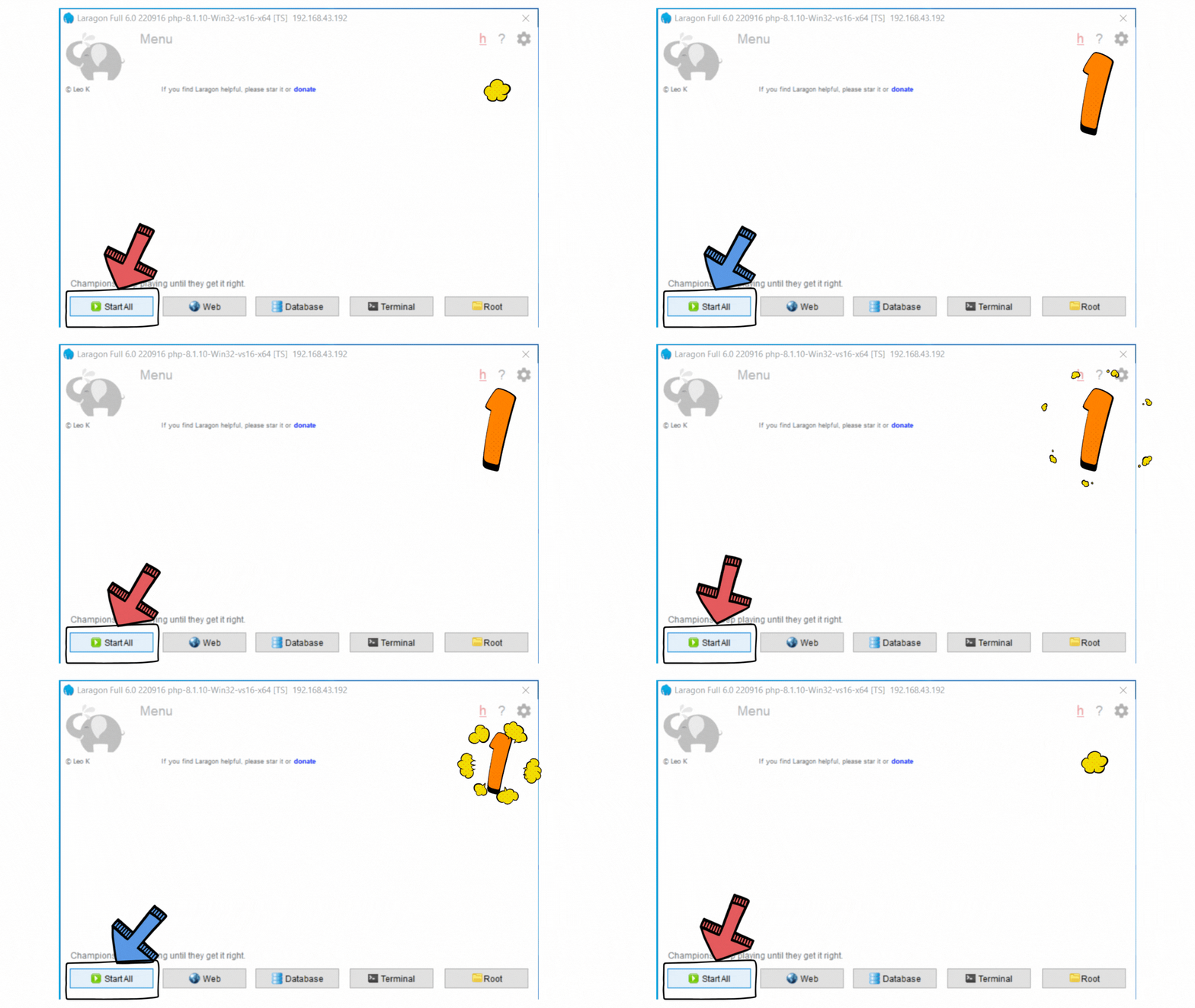
اقدام: Laragon را اجرا کنید و با زدن دکمه Start All (یا اطمینان از روشن بودن سرویسها) آن را فعال کنید.
گام ۲: دانلود وردپرس فارسی
برای راهاندازی وبسایت خود، به فایلهای نصب وردپرس نیاز دارید. توصیه میشود از نسخه فارسی وردپرس استفاده کنید.
-
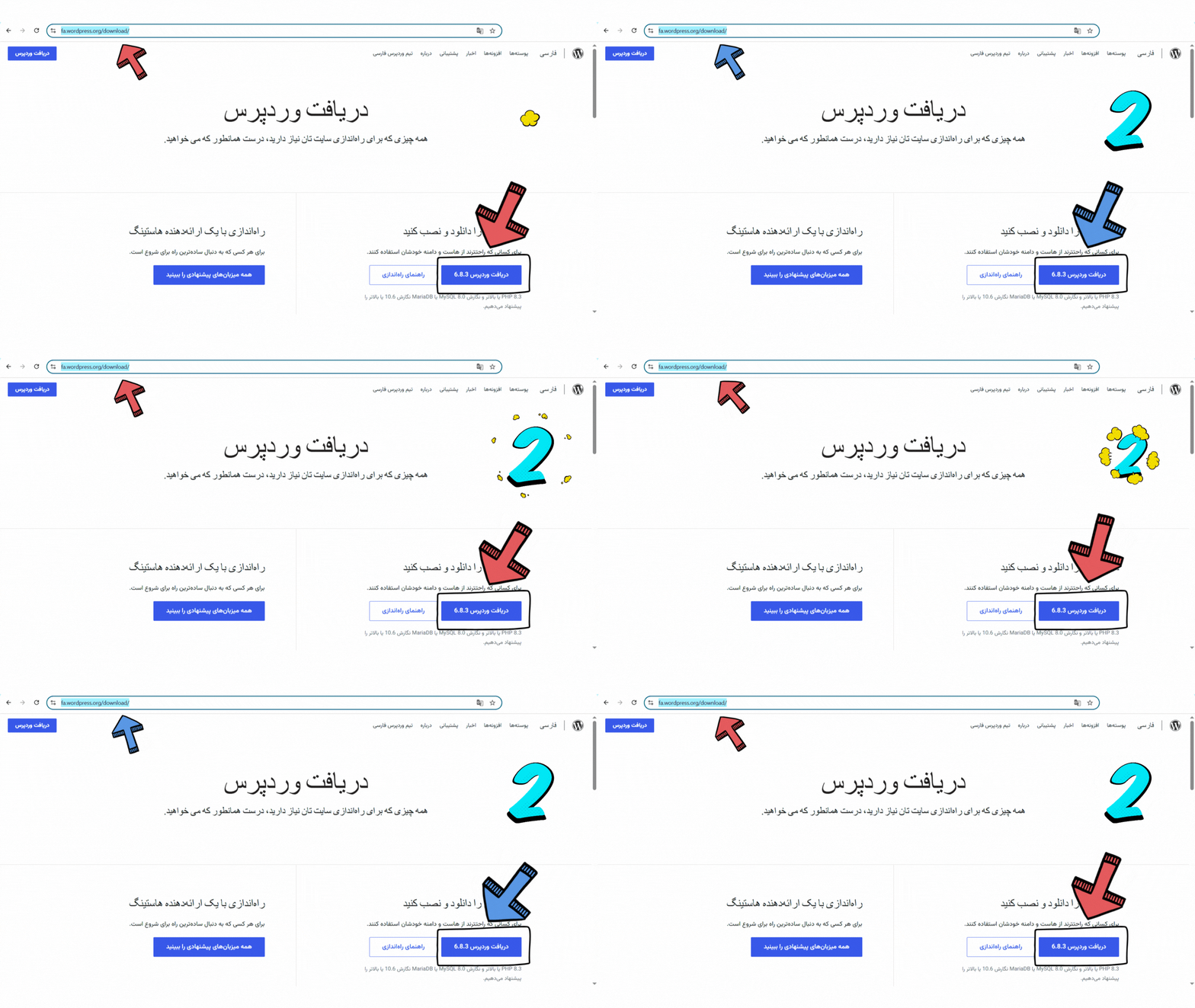
اقدام: به وبسایت رسمی وردپرس فارسی به آدرس
https://fa.wordpress.org/download/مراجعه کرده و آخرین نسخه وردپرس را دانلود کنید.
گام ۳: انتقال و استخراج فایلهای وردپرس
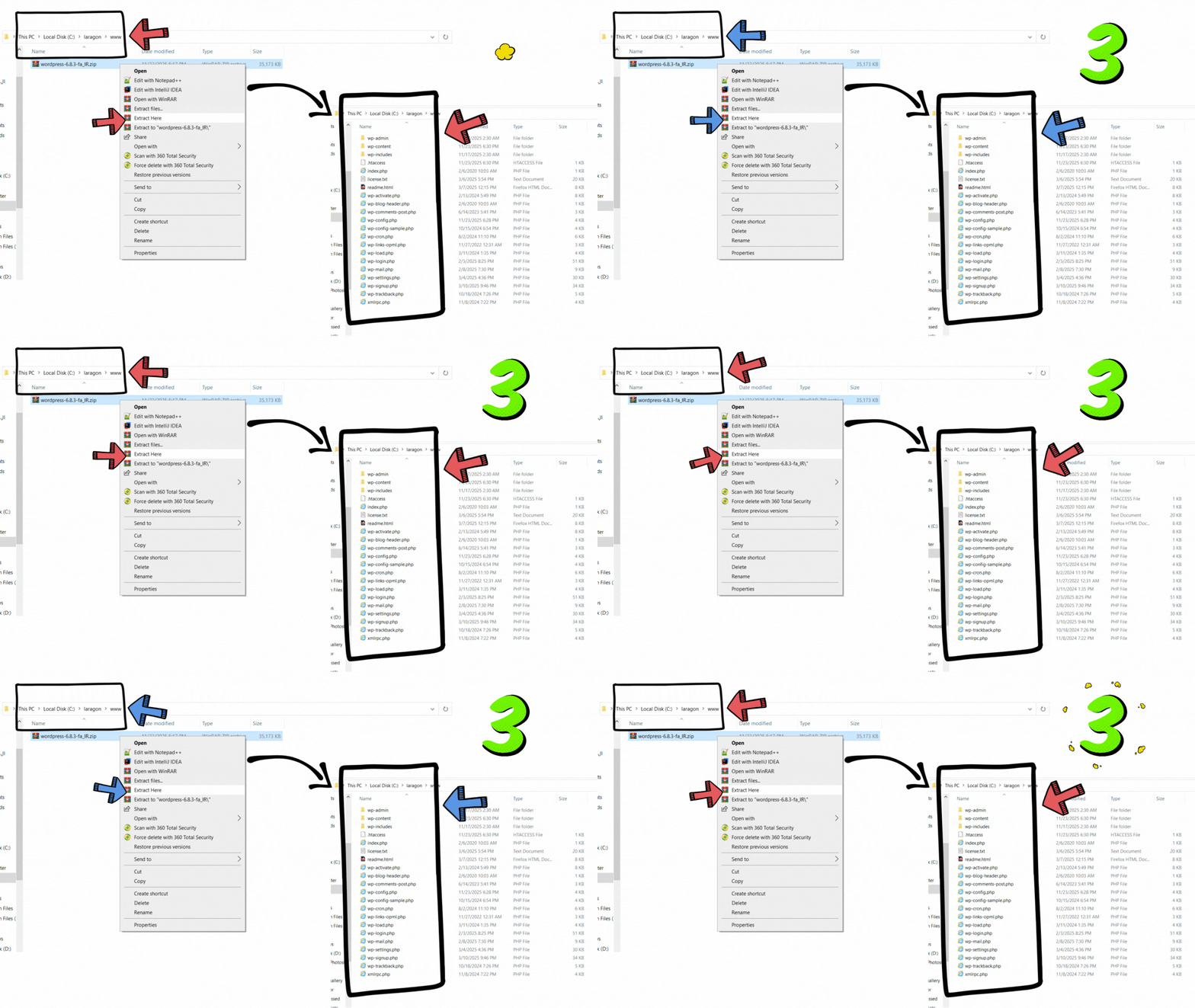
فایل فشرده (Zip) وردپرس را به مسیر مشخصی که Laragon به عنوان محل پروژههای شما در نظر میگیرد، منتقل کنید و آن را از حالت فشرده خارج سازید.
-
مسیر پیشفرض Laragon:
-
C:\laragon\www\
-
-
اقدام:
-
فایل دانلود شده وردپرس را به مسیر
C:\laragon\www\منتقل کنید. -
فایل را اکسترکت (Extract) کنید. (بهتر است محتویات پوشه استخراج شده را مستقیماً در یک پوشه جدید با نام پروژه خود – مثلاً
mywebsite– درwwwقرار دهید.)
-
بخش دوم: ایجاد پایگاه داده (Database)
وردپرس برای ذخیره اطلاعات (نوشتهها، تنظیمات، کاربران) به یک پایگاه داده نیاز دارد.
گام ۴: ورود به ابزار مدیریت پایگاه داده لارگون
-
اقدام:
-
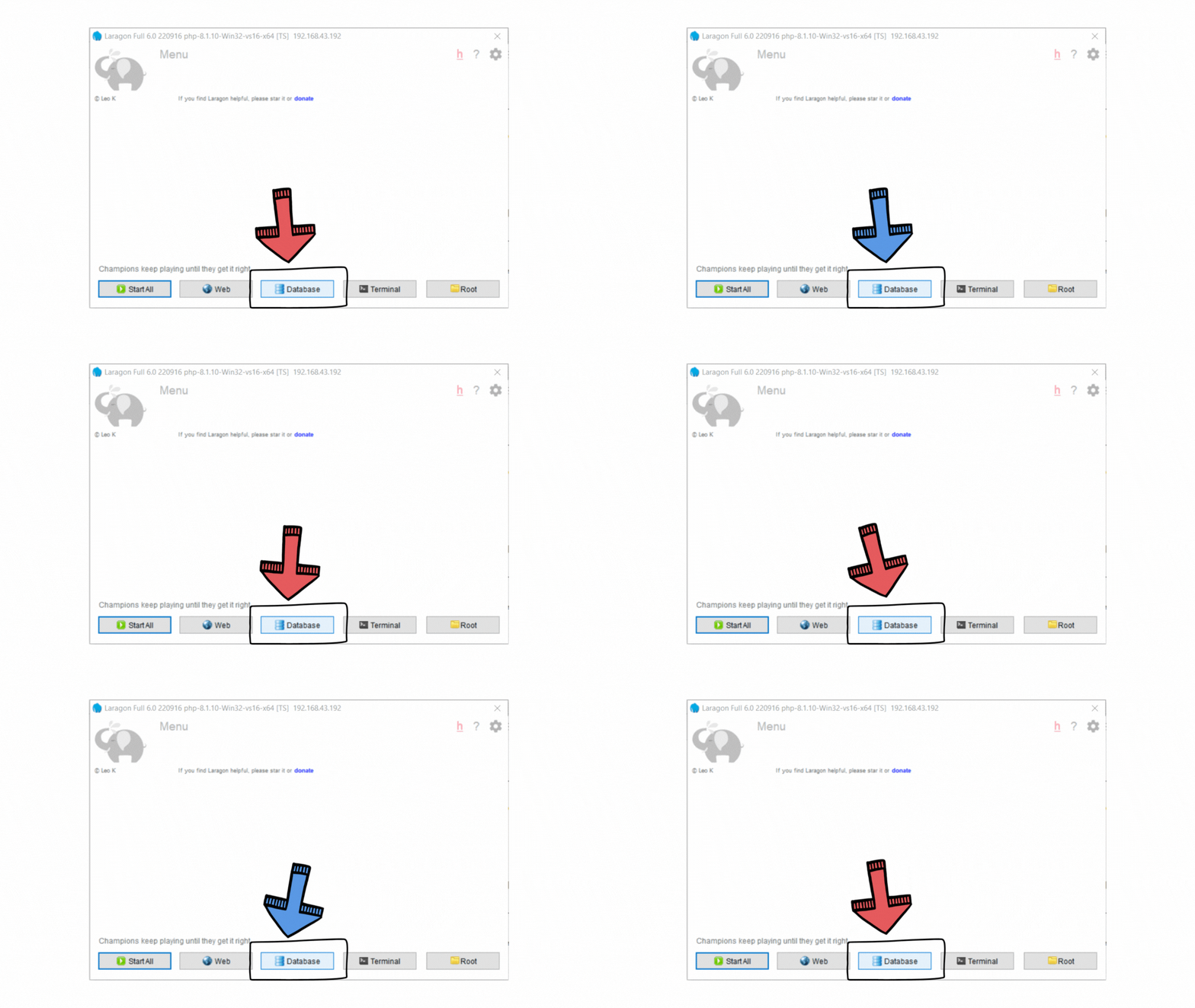
بر روی آیکون Laragon در سینی سیستم (System Tray) کلیک راست کنید.
-
گزینه Database را انتخاب کنید تا ابزار مدیریت پایگاه داده (مانند HeidiSQL یا Adminer) باز شود.
-
گام ۵: ایجاد پایگاه داده جدید
-
اقدام:
-
در محیط مدیریت پایگاه داده، روی گزینه New (جدید) کلیک کنید.
-
یک نام مناسب (مثلاً
wp_db) برای پایگاه داده خود انتخاب کنید.
-
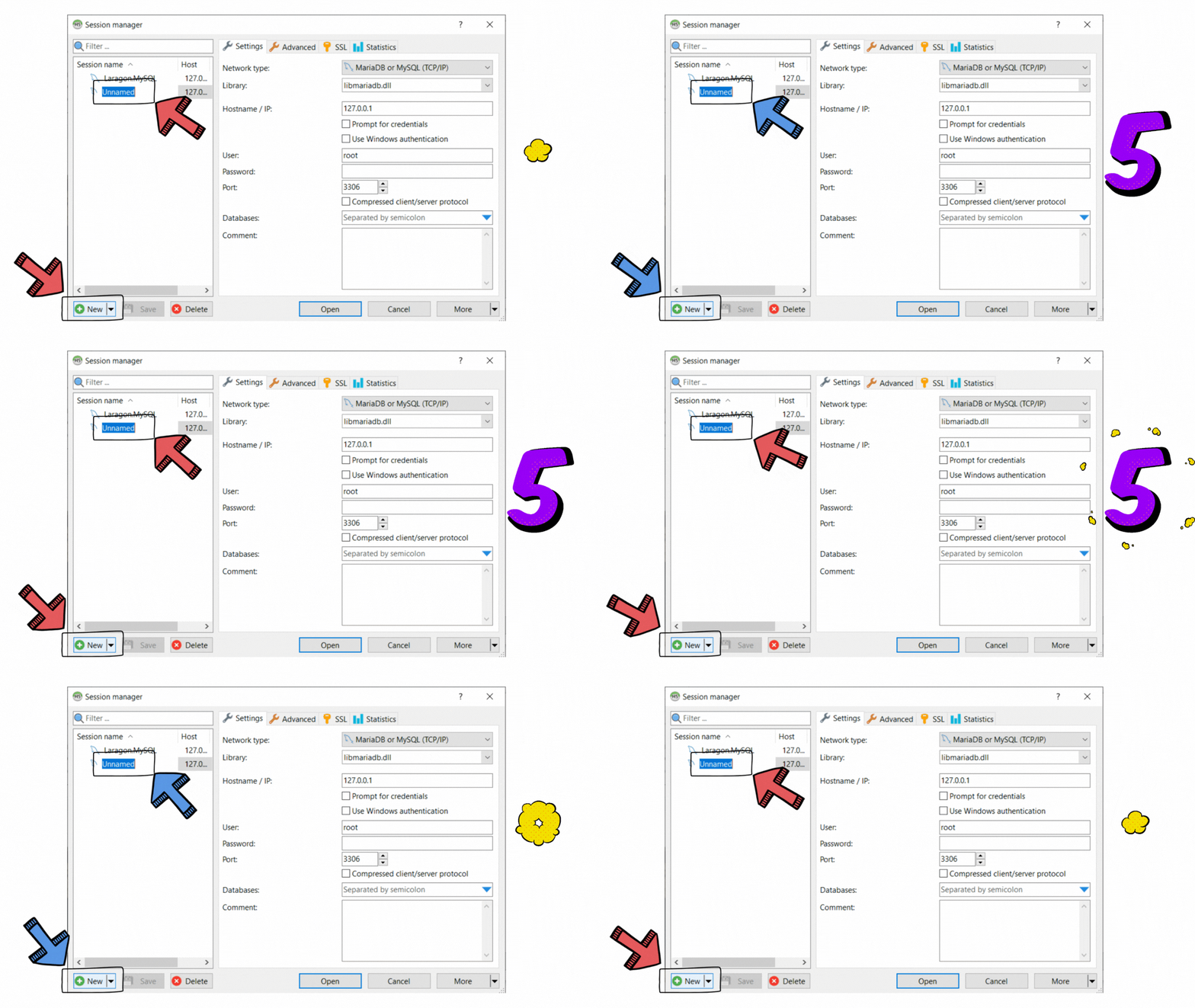
نکته درباره اطلاعات اتصال به پایگاه داده:
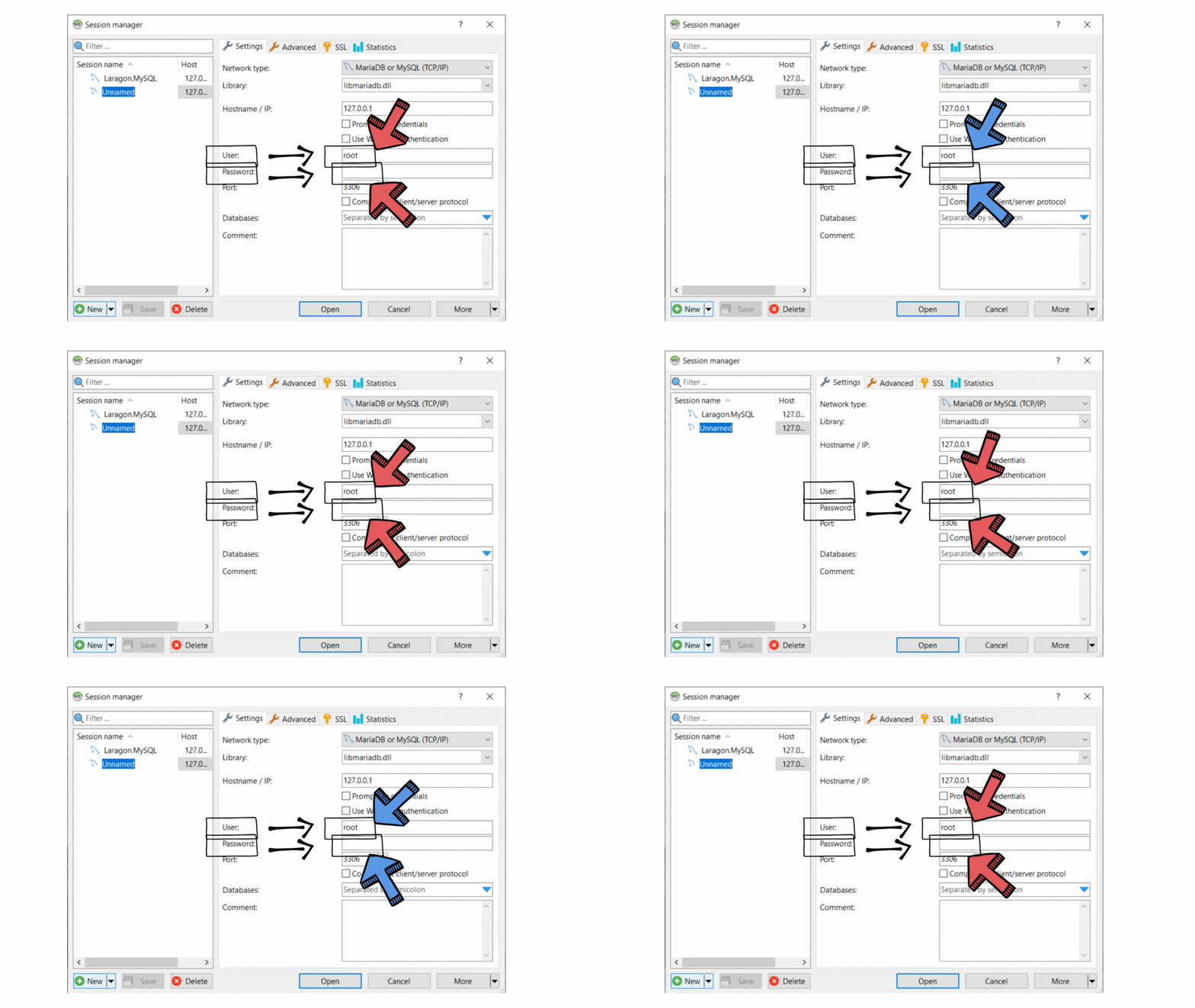
نام کاربری (Username): به صورت پیشفرض در Laragon، نام کاربری
rootاست.رمز عبور (Password): به صورت پیشفرض خالی است.
توصیه امنیتی: اگر نام کاربری و رمز عبور پیشفرض را تغییر میدهید، حتماً اطلاعات جدید را در مکانی امن کپی و نگهداری کنید. اما برای نصب محلی معمولاً از همین اطلاعات پیشفرض استفاده میشود.
بخش سوم: اجرای نصب وردپرس
گام ۶: اجرای نصبکننده وردپرس در مرورگر
اکنون باید مراحل نصب وردپرس را از طریق مرورگر آغاز کنید.
-
اقدام:
-
یک مرورگر وب باز کنید.
-
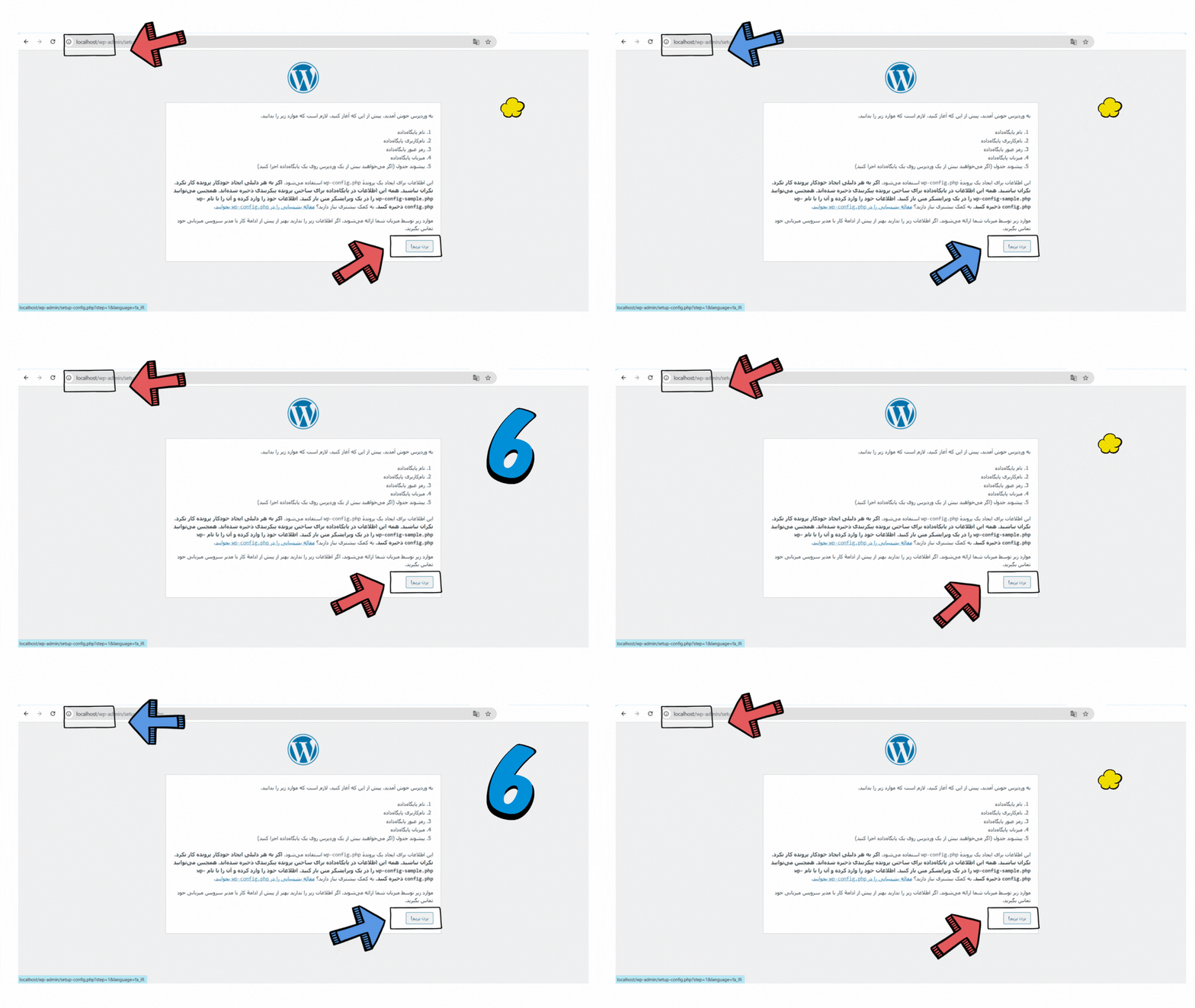
در آدرس بار (Address Bar) مرورگر، عبارت زیر را تایپ کنید و Enter را بزنید:
http://localhost/نام_پوشه_پروژه_شما/اگر پوشه پروژهتان راmywebsiteنامگذاری کردهاید، آدرس میشود:http://localhost/mywebsite/ -
شما به صفحه خوشآمدگویی وردپرس هدایت میشوید. روی دکمه «بزن بریم!» کلیک کنید.
-
گام ۷: وارد کردن اطلاعات پایگاه داده
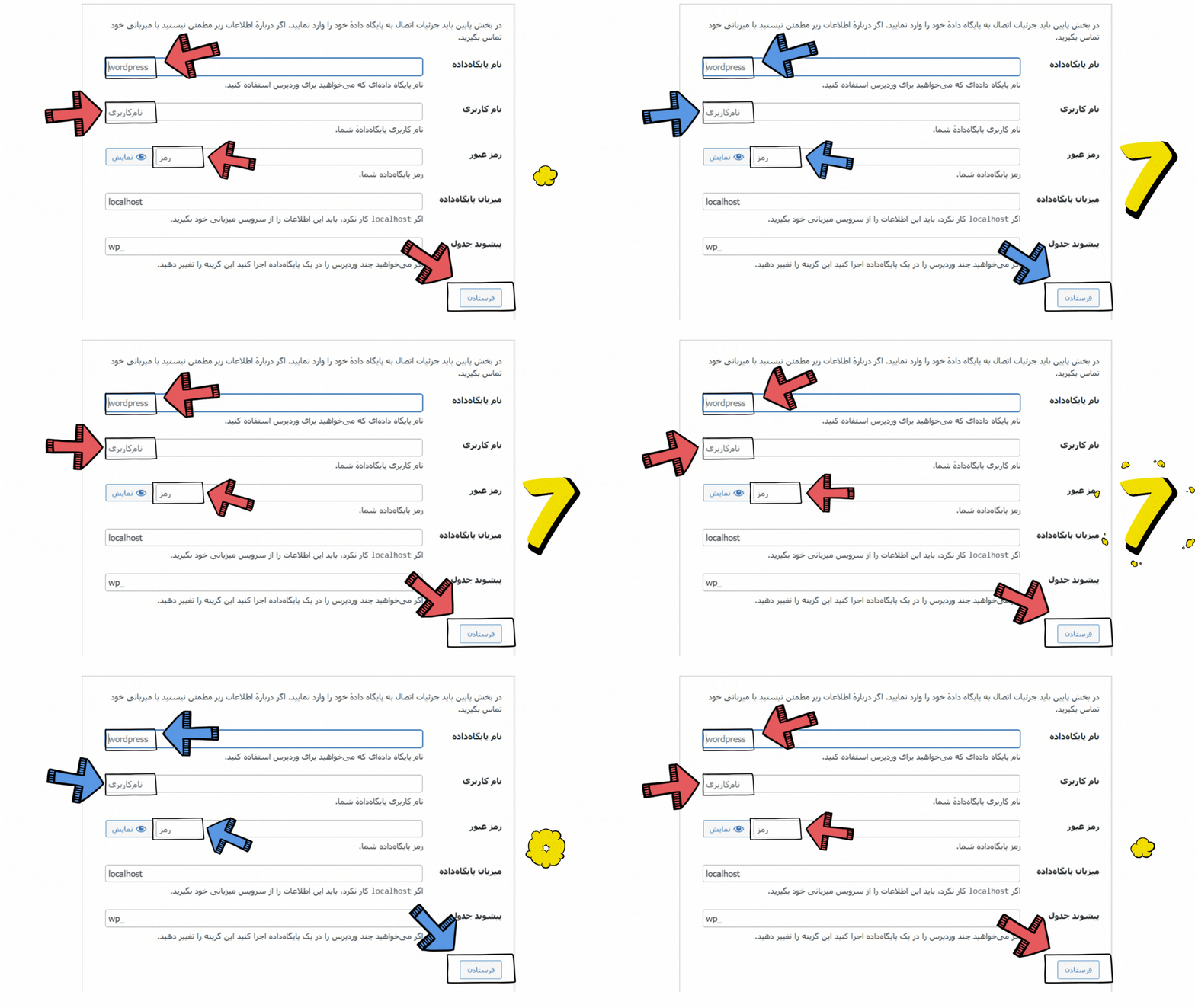
وردپرس از شما میخواهد تا اطلاعات پایگاه دادهای که در مراحل قبل ایجاد کردید را وارد کنید.
-
اقدام:
-
نام پایگاه داده: نامی که در گام ۵ انتخاب کردید (مثلاً
wp_db). -
نام کاربری:
root -
رمز عبور: خالی بگذارید.
-
هاست پایگاه داده:
localhost -
روی دکمه «فرستادن» (یا تأیید) کلیک کنید.
-
پس از موفقیتآمیز بودن اتصال، روی «اجرای نصب» کلیک کنید.
-
گام ۸: تکمیل اطلاعات وبسایت و ایجاد کاربر مدیر
در این مرحله، شما اطلاعات اصلی وبسایت و حساب کاربری مدیر سایت را وارد میکنید.
-
اقدام:
-
عنوان سایت: نامی که میخواهید وبسایت شما با آن شناخته شود (مثلاً: وبسایت من).
-
نام کاربری: نامی که برای ورود به پیشخوان استفاده میکنید (این نام نباید
adminباشد تا امنیت بالاتر رود). -
رمز عبور: یک رمز عبور قوی انتخاب کنید. حتماً آن را یادداشت کنید.
-
ایمیل: ایمیل خود را وارد کنید.
-
روی دکمه «راهاندازی وردپرس» کلیک کنید.
-
بخش چهارم: ورود به پیشخوان وردپرس
گام ۹: ورود به محیط مدیریت (پیشخوان)
-
اقدام:
-
پس از نصب موفقیتآمیز، روی دکمه «ورود» کلیک کنید.
-
نام کاربری و رمز عبوری را که در گام ۸ ایجاد کردید، وارد کنید.
-
روی «ورود» کلیک کنید.
-
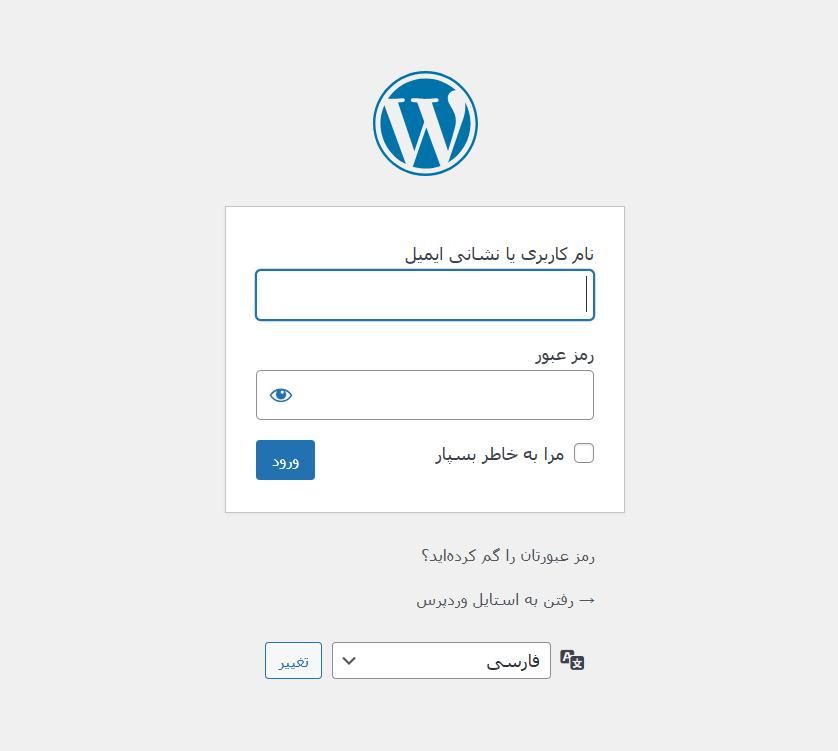
تبریک میگویم! شما با موفقیت وردپرس را به صورت محلی با استفاده از لارگون نصب کردهاید و وارد محیط پیشخوان مدیریت وبسایت خود شدهاید.