وبلاگ
ارتقاء به نسخههای جدیدتر PHP (مانند ۸.۱ یا ۸.۲) نهتنها عملکرد سایت شما را به طور قابلتوجهی افزایش میدهد، بلکه حفرههای امنیتی نسخههای قدیمی را نیز میبندد.
⚠️ گام صفر: انجام اقدامات احتیاطی (ضروری)
قبل از هرگونه تغییر فنی، به دلیل احتمال ناسازگاری برخی افزونهها یا قالبهای قدیمی با نسخههای جدید PHP، حتماً مراحل زیر را انجام دهید:
- تهیه نسخه پشتیبان (Backup) کامل: از تمام فایلها و پایگاه داده سایت خود یک بکاپ کامل و قابل اعتماد تهیه کنید.
- بررسی سازگاری: اگر از قالب یا افزونههای خاصی استفاده میکنید، مطمئن شوید که توسعهدهنده آنها، سازگاری با PHP 8.x را تأیید کرده باشد.
🛠️ روش اول: ارتقاء PHP از طریق cPanel (رایجترین پنل)
اگر هاست شما از پنل مدیریت cPanel استفاده میکند، مراحل زیر را دنبال کنید:
۱. ورود به بخش PHP Manager
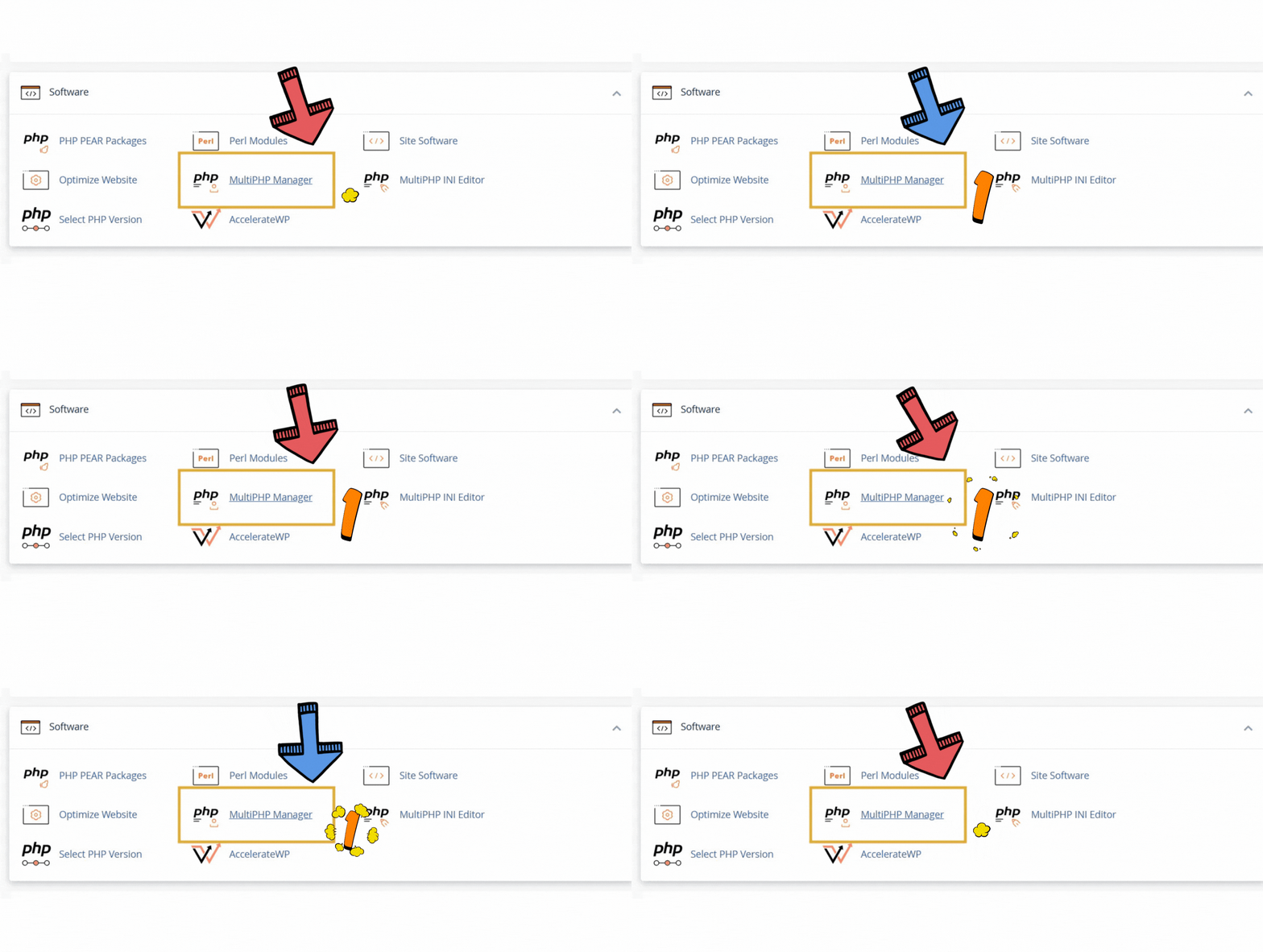
وارد پنل cPanel خود شوید و در بخش «نرمافزار (SOFTWARE)»، به دنبال گزینه “Select PHP Version” یا “MultiPHP Manager” بگردید.
۲. انتخاب دامنه و نسخه جدید
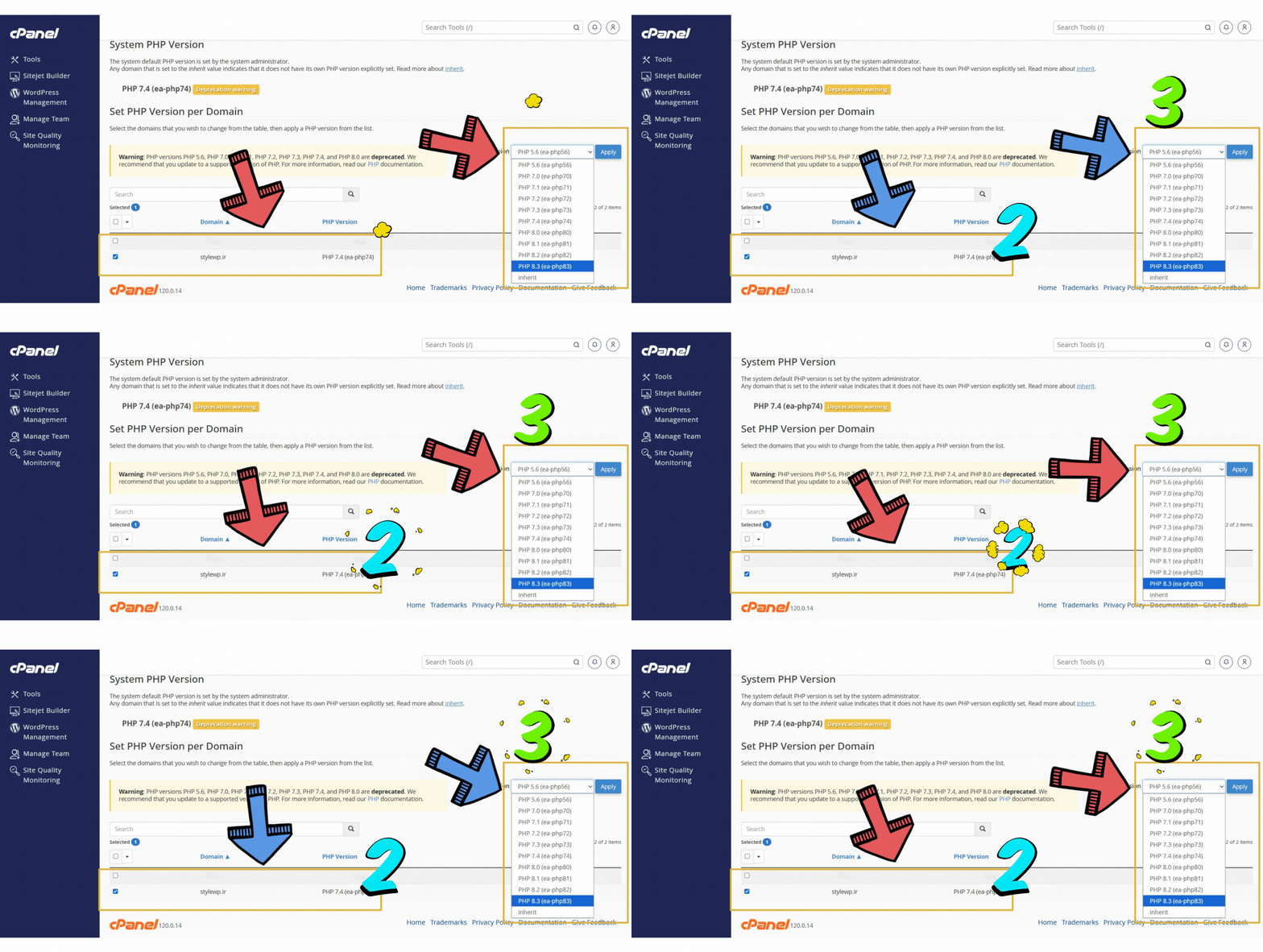
در صفحه MultiPHP Manager:
- دامنه سایت وردپرسی خود را از لیست انتخاب (تیک بزنید).
- از منوی کشویی کنار آن، بالاترین نسخه پایدار PHP (مثلاً PHP 8.2) را انتخاب کنید.
- بر روی دکمه “اعمال (Apply)” یا “تنظیم (Set)” کلیک کنید.
۳. بررسی سریع سایت
بلافاصله پس از اعمال تغییر، سایت وردپرسی خود را باز کنید. صفحات مختلف (از جمله صفحه اصلی، یک پست بلاگ و صفحه تماس) را بررسی کنید تا مطمئن شوید همه چیز به درستی کار میکند و هیچ خطای عجیب و غریبی (مانند خطای HTTP 500 یا خطاهای سینتکسی) وجود ندارد.
🛠️ روش دوم: ارتقاء PHP از طریق DirectAdmin
اگر از پنل DirectAdmin استفاده میکنید، روند کار به شرح زیر است:
۱. ورود به مدیریت دامنهها
وارد پنل DirectAdmin شوید و به بخش “مدیریت دامنه (Domain Setup)” یا “Domain Administration” بروید.
۲. دسترسی به تنظیمات PHP
- دامنه مورد نظر خود را انتخاب کنید.
- به دنبال بخشی با عنوان “Select PHP Version”، “PHP Settings” یا “نسخه PHP” باشید و روی آن کلیک کنید.
۳. انتخاب نسخه جدید
- در این صفحه، لیست نسخههای PHP موجود را مشاهده خواهید کرد.
- بالاترین نسخه پایدار (مانند PHP 8.2) را انتخاب کنید.
- بر روی دکمه “ذخیره (Save)” یا “اعمال (Apply)” کلیک کنید.
۴. بررسی سریع سایت
پس از اعمال، سایت را در یک مرورگر جدید یا حالت ناشناس (Incognito) باز کنید تا از عملکرد صحیح آن با نسخه جدید PHP مطمئن شوید.
✅ گام نهایی: عیبیابی و بازگشت به عقب
اگر سایت با مشکل مواجه شد:
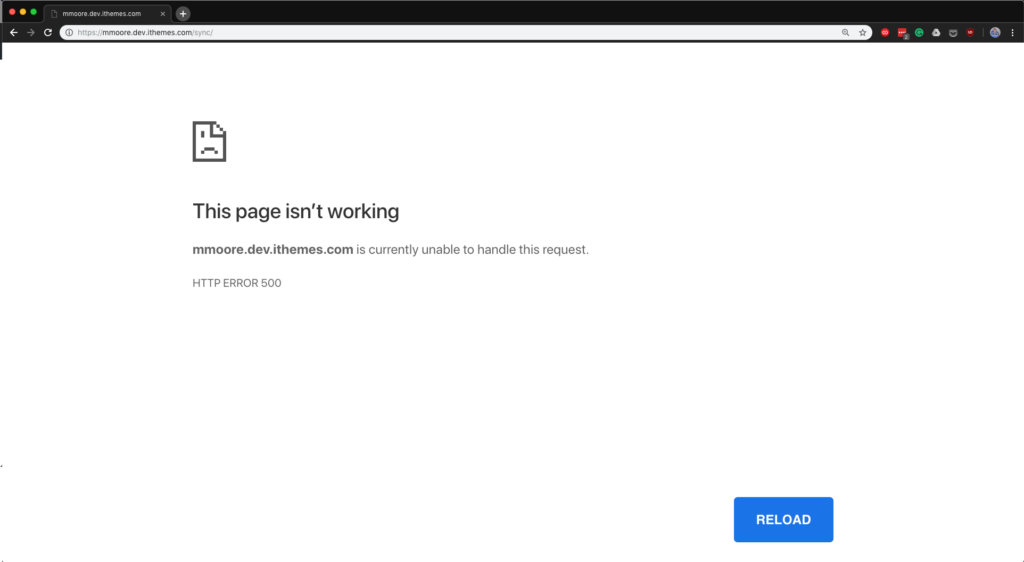
در صورت مشاهده هرگونه خطا (مانند نمایش خطای ۵۰۰ یا متن سفید) بعد از ارتقاء:
- فوراً به پنل هاست برگردید (cPanel یا DirectAdmin).
- نسخه PHP را به نسخه قبلی (معمولاً ۷.۴) برگردانید و دکمه “اعمال” را بزنید.
- سایت شما باید مجدداً فعال شود.
عیبیابی مشکلات ناسازگاری:
اگر مجبور به بازگشت به عقب شدید، دلیل کندی سایت معمولاً یک افزونه یا قالب قدیمی است.
- ابتدا تمام افزونهها را غیرفعال کنید.
- مجدداً PHP را به نسخه بالاتر ارتقا دهید.
- اگر سایت بدون افزونهها فعال بود، افزونهها را یکی یکی فعال کنید تا افزونه ناسازگار را پیدا کنید و آن را با یک جایگزین مدرن تعویض کنید.
⚡ سرعت سایت شما، تخصص ماست: چرا استایل وردپرس را انتخاب کنید؟
همانطور که دیدید، ارتقاء نسخه PHP یکی از مهمترین گامهای فنی برای افزایش سرعت وردپرس است. اما این تنها بخش کوچکی از پازل بهینهسازی است! تنظیمات تخصصی کشینگ سطح سرور، بهینهسازی دیتابیس، Minify کردن کدها و تضمین سازگاری کامل PHP 8.x نیازمند دانش عمیق فنی است که بسیاری از طراحان سایت آن را نادیده میگیرند.
آیا میخواهید سایت وردپرسی شما:
- با بالاترین سرعت لود شود؟
- بالاترین امتیاز ممکن را در Google PageSpeed Insights کسب کند؟
- بدون نگرانی از تداخل افزونهها، روی جدیدترین نسخه PHP اجرا شود؟
ما در استایل وردپرس، متعهد هستیم که سایت شما را نه فقط زیبا، بلکه از نظر فنی بینقص و فوقالعاده سریع طراحی کنیم. تیم متخصص ما، تمامی تنظیمات زیرساختی، کدنویسی و بهینهسازیها را با بالاترین استانداردها انجام میدهد تا شما فقط روی کسب و کارتان تمرکز کنید.
با استایل وردپرس، سرعت را تضمین کنید.
👈 برای مشاوره تخصصی در مورد بهینهسازی سرعت و طراحی سایت نسل جدید وردپرسی، همین امروز با ما تماس بگیرید.
ارتباط با پشتیبانی 24 ساعته استایل وردپرس : 09227487043