وبلاگ

مقدمه
فتوشاپ یکی از قدرتمندترین نرمافزارهای ویرایش تصویر و طراحی گرافیک است که برای روتوش عکس، طراحی بنر تبلیغاتی، ساخت پوستر، آمادهسازی تصاویر محصولات فروشگاهی، طراحی محتوای شبکههای اجتماعی و بسیاری از کارهای گرافیکی دیگر استفاده میشود. بااینحال، برای کار سریع و حرفهای با این نرمافزار، تنها آشنایی با ابزارها کافی نیست؛ یادگیری کلیدهای میانبر فتوشاپ نیز اهمیت زیادی دارد.
کلیدهای میانبر یا Photoshop Keyboard Shortcuts به شما کمک میکنند بسیاری از فرمانها را بدون جستوجو در منوها اجرا کنید. برای مثال، بهجای باز کردن منوی File و انتخاب گزینه Save، کافی است کلیدهای Ctrl + S را در ویندوز فشار دهید تا تغییرات پروژه ذخیره شوند.
در این راهنمای جامع (کلیدهای میانبر فتوشاپ) از استایل وردپرس، مجموعهای گسترده از میانبرهای کاربردی فتوشاپ را همراه با توضیح عملکرد هرکدام بررسی میکنیم. از میانبرهای عمومی و مدیریت فایل گرفته تا ابزارهای انتخاب، برش تصویر، کار با لایهها، تنظیم رنگ، نوشتن متن، استفاده از فیلترها و مدیریت محیط کار؛ همه این موارد در بخشهای موضوعی دستهبندی شدهاند تا بتوانید میانبر موردنظر خود را بهآسانی پیدا کنید.
در مقاله کلیدهای میانبر فتوشاپ در استایل وردپرس، میانبرهای نسخه دسکتاپ Adobe Photoshop قرار گرفتهاند. میانبرهای ویندوز و مک در ستونهای جداگانه آمدهاند و هرجا عملکرد یک فرمان به نسخه نرمافزار یا ابزار فعال وابسته باشد، این موضوع را توضیح میدهیم.
۱. آشنایی با کلیدهای ترکیبی در فتوشاپ
پیش از یادگیری میانبرها، بهتر است با چند کلید اصلی آشنا شوید. بسیاری از میانبرهای فتوشاپ از ترکیب این کلیدها با یک حرف، عدد یا کلید دیگر ساخته شدهاند.
| کلید | کاربرد |
|---|---|
| Ctrl | اجرای فرمانهای ترکیبی در ویندوز |
| Command | کلید رایج برای اجرای بسیاری از فرمانهای مشابه در مک |
| Alt | دسترسی به عملکردهای تکمیلی در ویندوز |
| Option | معادل رایج Alt در مک |
| Shift | تغییر یا تکمیل عملکرد برخی ابزارها و فرمانها |
| Space | جابهجایی موقت نمای تصویر در بسیاری از ابزارها |
| Esc | لغو برخی عملیات یا خروج از حالت فعال |
| Enter | تأیید بسیاری از عملیات، ازجمله برخی تغییرات تبدیل |
| Backspace یا Delete | حذف محتوای انتخابشده یا انجام عملکرد وابسته به ابزار |
۲. کلیدهای میانبر عمومی و پرکاربرد فتوشاپ
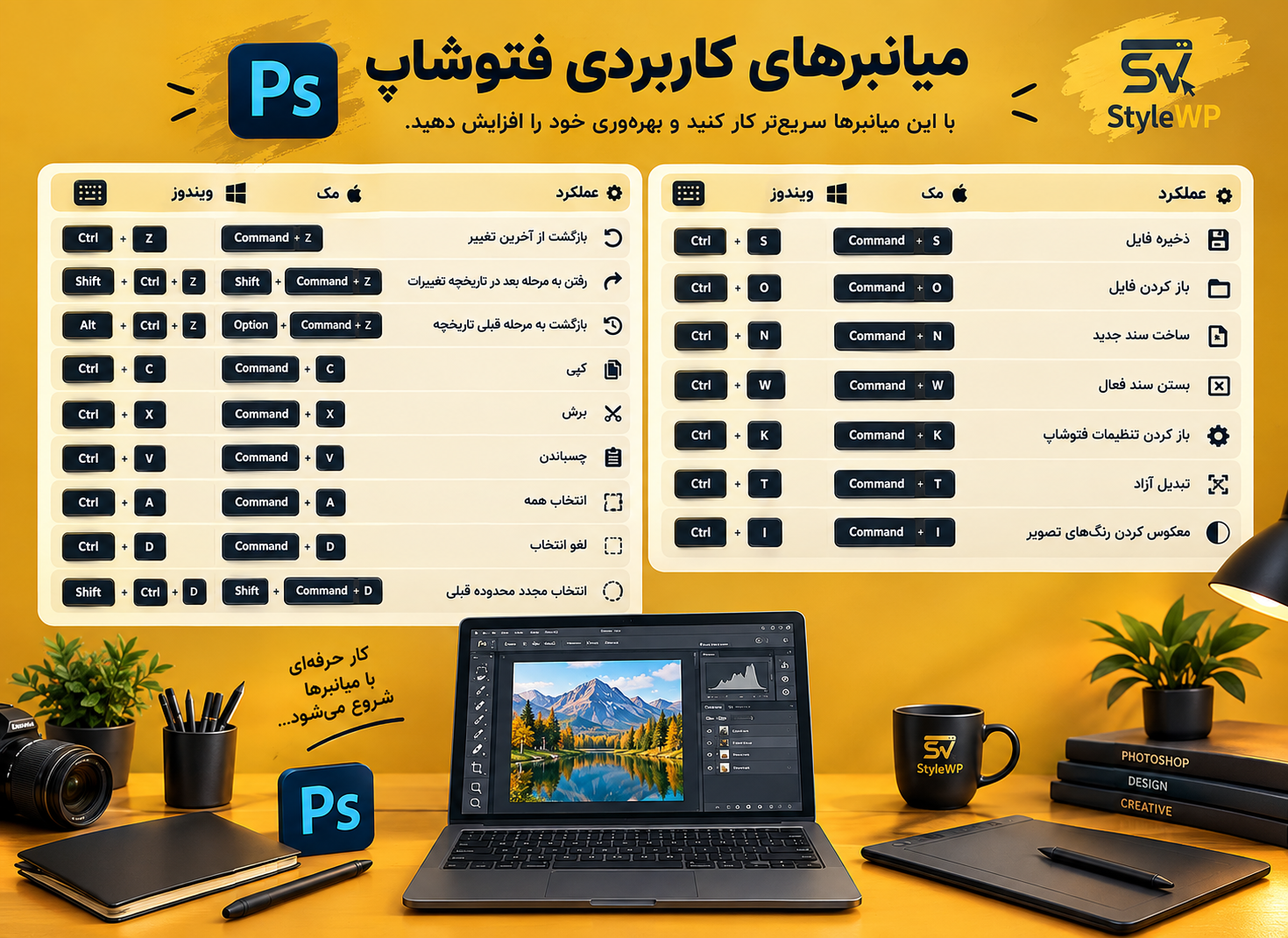
این میانبرها در بیشتر پروژههای گرافیکی کاربرد دارند و بهتر است پیش از یادگیری ابزارهای تخصصی، آنها را تمرین کنید.
| عملکرد | ویندوز | مک |
|---|---|---|
| بازگشت از آخرین تغییر | Ctrl + Z | Command + Z |
| رفتن به مرحله بعد در تاریخچه تغییرات | Shift + Ctrl + Z | Shift + Command + Z |
| بازگشت به مرحله قبلی تاریخچه | Alt + Ctrl + Z | Option + Command + Z |
| کپی | Ctrl + C | Command + C |
| برش | Ctrl + X | Command + X |
| چسباندن | Ctrl + V | Command + V |
| انتخاب همه | Ctrl + A | Command + A |
| لغو انتخاب | Ctrl + D | Command + D |
| انتخاب مجدد محدوده قبلی | Shift + Ctrl + D | Shift + Command + D |
| ذخیره فایل | Ctrl + S | Command + S |
| باز کردن فایل | Ctrl + O | Command + O |
| ساخت سند جدید | Ctrl + N | Command + N |
| بستن سند فعال | Ctrl + W | Command + W |
| باز کردن تنظیمات فتوشاپ | Ctrl + K | Command + K |
| تبدیل آزاد | Ctrl + T | Command + T |
| معکوس کردن رنگهای تصویر | Ctrl + I | Command + I |
Ctrl + Z؛ بازگشت از تغییرات
هنگامی که اشتباهی در تصویر ایجاد میکنید، مثلاً بخشی از عکس را پاک میکنید، رنگ لایه را تغییر میدهید یا اندازه یک عنصر را اشتباه تنظیم میکنید، Ctrl + Z امکان بازگشت از آخرین تغییر را فراهم میکند.
در نسخههای جدید فتوشاپ، این میانبر برای بازگشت از تغییرات و تکرار آنها استفاده میشود. اگر به چند مرحله قبلتر نیاز دارید، میتوانید از فرمانهای تاریخچه یا پنل History کمک بگیرید.
Ctrl + C و Ctrl + V؛ کپی و چسباندن
برای انتقال یک بخش انتخابشده از تصویر یا کپی کردن محتوای یک لایه، از Ctrl + C و Ctrl + V استفاده کنید. این میانبرها زمانی مفید هستند که بخواهید یک عنصر را در سند دیگری قرار دهید یا از یک بخش تصویر برای ساخت ترکیب جدید استفاده کنید.
Ctrl + D؛ لغو انتخاب
پس از انتخاب بخشی از تصویر با ابزارهایی مانند Lasso یا Marquee، ممکن است بخواهید محدوده انتخاب را غیرفعال کنید. در این شرایط Ctrl + D انتخاب فعال را لغو میکند.
Ctrl + T؛ تغییر اندازه و چرخش
با استفاده از Free Transform میتوانید اندازه، زاویه و موقعیت محتوای انتخابشده یا لایه فعال را تغییر دهید. برای مثال، هنگام طراحی بنر فروشگاهی میتوانید تصویر محصول را کوچکتر کنید، آن را بچرخانید یا در محل مناسب قرار دهید.
Ctrl + I؛ معکوس کردن رنگها
این میانبر رنگهای تصویر یا محتوای هدف را معکوس میکند. توجه داشته باشید که در بعضی شرایط، مانند فعال بودن ماسک، همین فرمان میتواند محتوای ماسک را معکوس کند؛ بنابراین پیش از استفاده، لایه یا بخش فعال را بررسی کنید.

۳. میانبرهای باز کردن، ذخیرهسازی و مدیریت اسناد
مدیریت درست فایلها در فتوشاپ اهمیت زیادی دارد؛ بهویژه زمانی که همزمان روی چند بنر، تصویر محصول یا پروژه گرافیکی کار میکنید.
| عملکرد | ویندوز | مک |
|---|---|---|
| ایجاد سند جدید | Ctrl + N | Command + N |
| باز کردن فایل | Ctrl + O | Command + O |
| ذخیره تغییرات | Ctrl + S | Command + S |
| باز کردن پنجره Save As | Shift + Ctrl + S | Shift + Command + S |
| بستن سند فعلی | Ctrl + W | Command + W |
| خروج از نرمافزار | Ctrl + Q | Command + Q |
| چاپ سند | Ctrl + P | Command + P |
| تنظیمات نرمافزار | Ctrl + K | Command + K |
| تنظیم اندازه تصویر | Alt + Ctrl + I | Option + Command + I |
| تنظیم اندازه بوم | Alt + Ctrl + C | Option + Command + C |
تفاوت Image Size و Canvas Size
فرمان Image Size برای تغییر ابعاد پیکسلی تصویر و تنظیم رزولوشن آن استفاده میشود. برای مثال، اگر تصویر بزرگی دارید و میخواهید آن را برای نمایش در یک صفحه وب کوچکتر کنید، میتوانید از این فرمان کمک بگیرید.
در مقابل، Canvas Size فضای کلی بوم را تغییر میدهد. اگر بخواهید اطراف تصویر فضای خالی بیشتری ایجاد کنید تا متن یا عناصر گرافیکی دیگری در آن قرار بگیرند، Canvas Size میتواند گزینه مناسبی باشد.
نکته: کاهش ابعاد پیکسلی تصویر ممکن است بخشی از اطلاعات آن را حذف کند؛ بنابراین اگر احتمال میدهید در آینده به فایل اصلی نیاز داشته باشید، نسخه اصلی را جداگانه نگه دارید.
ذخیره فایل برای استفاده در وب
فایل PSD برای نگهداری لایهها و ادامه ویرایش مناسب است، اما معمولاً برای انتشار مستقیم تصویر در وبسایت از فرمتهایی مانند JPEG، PNG یا WebP استفاده میشود؛ البته انتخاب فرمت به نوع تصویر و امکانات نرمافزار بستگی دارد.
فرمان Save for Web در نسخههایی از فتوشاپ در دسترس است و میتواند برای تنظیم کیفیت و حجم خروجی مفید باشد. میانبر آن در نسخههای پشتیبانیشده عبارت است از:
- ویندوز: Alt + Shift + Ctrl + S
- مک: Option + Shift + Command + S
اگر این میانبر در نسخه شما کار نکرد، فرمان Save for Web را از منوی File و بخش Export بررسی کنید.

۴. میانبرهای بزرگنمایی و حرکت در تصویر
هنگام روتوش عکس، اصلاح لبههای تصویر یا تنظیم دقیق جایگاه عناصر، لازم است مرتب بزرگنمایی کنید و نمای تصویر را جابهجا کنید.
| عملکرد | ویندوز | مک |
|---|---|---|
| افزایش بزرگنمایی | Ctrl + + | Command + + |
| کاهش بزرگنمایی | Ctrl + – | Command + – |
| نمایش تصویر در فضای کاری | Ctrl + 0 | Command + 0 |
| نمایش در بزرگنمایی ۱۰۰ درصد | Ctrl + 1 | Command + 1 |
| فعال کردن ابزار Zoom | Z | Z |
| فعال کردن ابزار Hand | H | H |
| جابهجایی موقت نمای تصویر | نگه داشتن Space و کشیدن ماوس | نگه داشتن Space و کشیدن ماوس |
Ctrl + 0؛ مشاهده کل تصویر
اگر بیش از حد روی تصویر بزرگنمایی کردهاید و بخشی از آن از محدوده دید خارج شده است، این میانبر به شما کمک میکند کل تصویر را در فضای کاری مشاهده کنید.
Ctrl + 1؛ مشاهده تصویر در بزرگنمایی ۱۰۰ درصد
این حالت برای بررسی جزئیات، کیفیت لبهها و وضوح تصویر مفید است. توجه داشته باشید که نمایش ۱۰۰ درصد به معنی یک پیکسل تصویر در برابر یک پیکسل نمایشگر است و الزاماً با اندازه فیزیکی چاپ یکسان نیست.
Space؛ حرکت سریع روی تصویر
در بسیاری از ابزارهای فتوشاپ، با نگه داشتن کلید Space میتوانید موقتاً از ابزار Hand استفاده کنید. ماوس را بکشید تا نمای تصویر حرکت کند و سپس کلید را رها کنید تا به ابزار قبلی بازگردید.

۵. میانبرهای تغییر حالت نمایش و محیط کار
گاهی پنلها و نوار ابزارهای فتوشاپ بخش زیادی از فضای صفحه را اشغال میکنند. با میانبرهای زیر میتوانید فضای کاری خلوتتری داشته باشید.
| میانبر | عملکرد |
|---|---|
| Tab | مخفی یا نمایان کردن پنلها و نوار ابزارها |
| Shift + Tab | مخفی یا نمایان کردن پنلها، بدون مخفی کردن همه عناصر اصلی محیط کار |
| F | جابهجایی بین حالتهای نمایش صفحه |
| Esc | لغو بعضی عملیات یا خروج از حالت فعال |
این میانبرها بهخصوص زمانی کاربرد دارند که بخواهید ترکیببندی نهایی یک بنر را بدون مزاحمت پنلها بررسی کنید.
۶. میانبرهای اصلی ابزارهای فتوشاپ
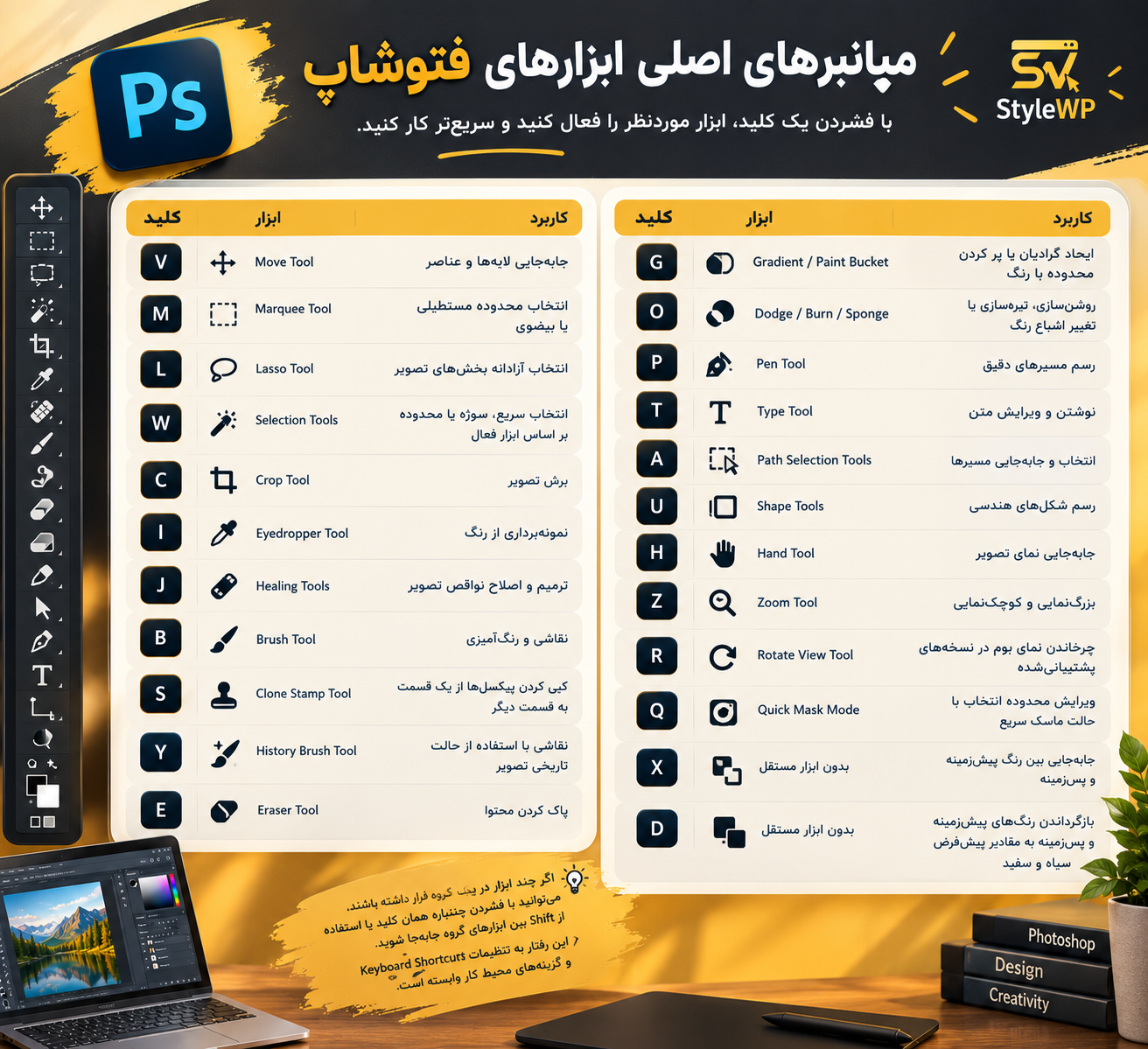
بسیاری از ابزارهای پرکاربرد فتوشاپ با فشردن یک کلید فعال میشوند. این میانبرها معمولاً به ابزار فعال در گروه مربوط هستند و ممکن است با تنظیمات سفارشی یا نسخه نرمافزار تفاوت داشته باشند.
| کلید | ابزار | کاربرد |
|---|---|---|
| V | Move Tool | جابهجایی لایهها و عناصر |
| M | Marquee Tool | انتخاب محدوده مستطیلی یا بیضوی |
| L | Lasso Tool | انتخاب آزادانه بخشهای تصویر |
| W | Selection Tools | انتخاب سریع، سوژه یا محدوده بر اساس ابزار فعال |
| C | Crop Tool | برش تصویر |
| I | Eyedropper Tool | نمونهبرداری از رنگ |
| J | Healing Tools | ترمیم و اصلاح نواقص تصویر |
| B | Brush Tool | نقاشی و رنگآمیزی |
| S | Clone Stamp Tool | کپی کردن پیکسلها از یک قسمت به قسمت دیگر |
| Y | History Brush Tool | نقاشی با استفاده از حالت تاریخی تصویر |
| E | Eraser Tool | پاک کردن محتوا |
| G | Gradient / Paint Bucket | ایجاد گرادیان یا پر کردن محدوده با رنگ |
| O | Dodge / Burn / Sponge | روشنسازی، تیرهسازی یا تغییر اشباع رنگ |
| P | Pen Tool | رسم مسیرهای دقیق |
| T | Type Tool | نوشتن و ویرایش متن |
| A | Path Selection Tools | انتخاب و جابهجایی مسیرها |
| U | Shape Tools | رسم شکلهای هندسی |
| H | Hand Tool | جابهجایی نمای تصویر |
| Z | Zoom Tool | بزرگنمایی و کوچکنمایی |
| R | Rotate View Tool | چرخاندن نمای بوم در نسخههای پشتیبانیشده |
| Q | Quick Mask Mode | ویرایش محدوده انتخاب با حالت ماسک سریع |
| X | بدون ابزار مستقل | جابهجایی بین رنگ پیشزمینه و پسزمینه |
| D | بدون ابزار مستقل | بازگرداندن رنگهای پیشزمینه و پسزمینه به مقادیر پیشفرض سیاه و سفید |
اگر چند ابزار در یک گروه قرار داشته باشند، ممکن است با چند بار فشردن همان کلید یا با استفاده از Shift همراه آن، بین ابزارهای گروه جابهجا شوید. این رفتار به تنظیمات Keyboard Shortcuts و گزینههای محیط کار وابسته است.
۷. میانبرهای ابزارهای انتخاب و برش تصویر
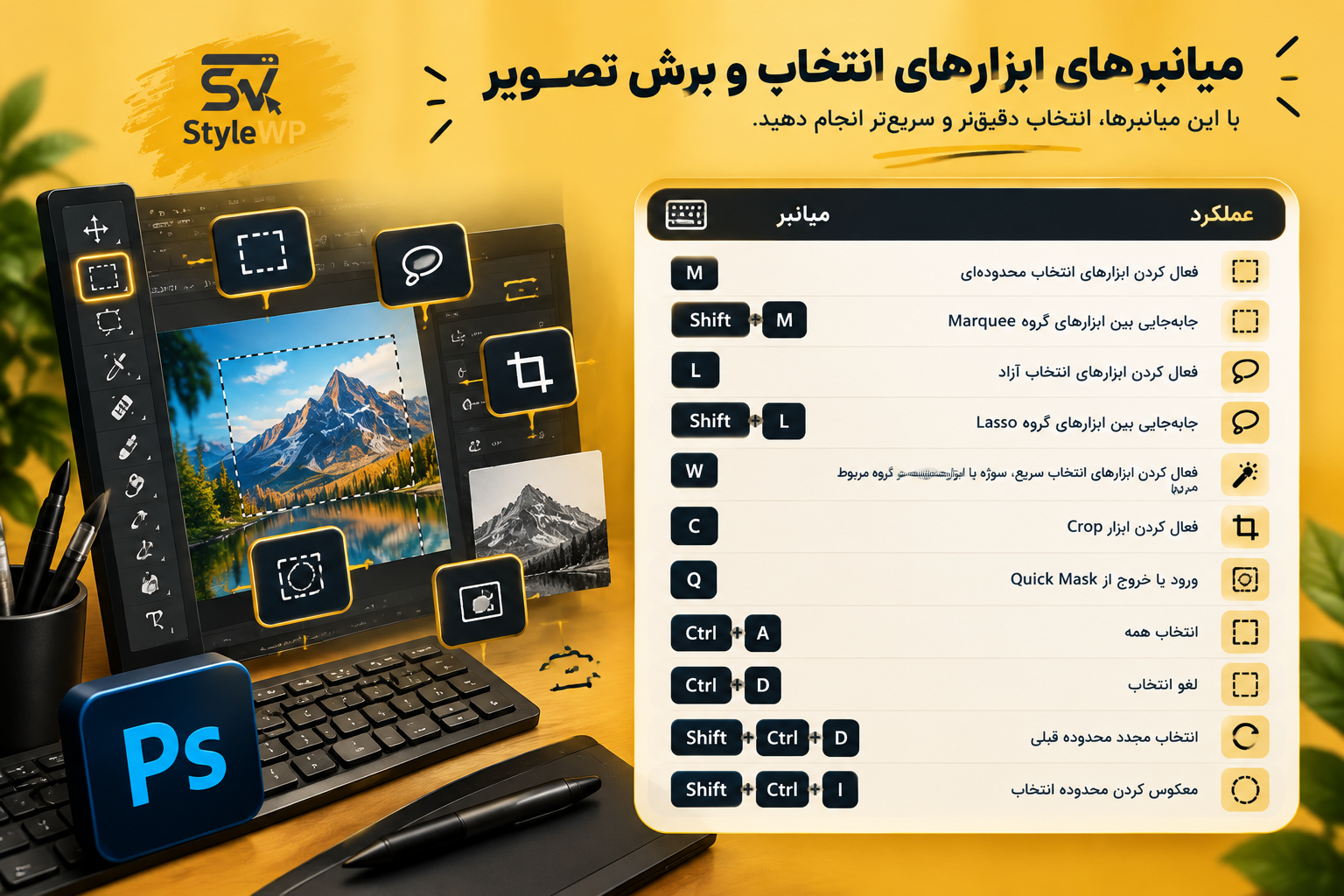
انتخاب دقیق سوژه یکی از مراحل مهم در طراحی بنر، آمادهسازی عکس محصول و حذف پسزمینه است.
| میانبر | عملکرد |
|---|---|
| M | فعال کردن ابزارهای انتخاب محدودهای |
| Shift + M | جابهجایی بین ابزارهای گروه Marquee |
| L | فعال کردن ابزارهای انتخاب آزاد |
| Shift + L | جابهجایی بین ابزارهای گروه Lasso |
| W | فعال کردن ابزارهای انتخاب سریع، سوژه یا ابزارهای مشابه در گروه مربوط |
| C | فعال کردن ابزار Crop |
| Q | ورود یا خروج از Quick Mask |
| Ctrl + A | انتخاب همه |
| Ctrl + D | لغو انتخاب |
| Shift + Ctrl + D | انتخاب مجدد محدوده قبلی |
| Shift + Ctrl + I | معکوس کردن محدوده انتخاب |
ابزار Marquee؛ انتخاب محدوده مشخص
ابزار Marquee برای انتخاب ناحیههایی با شکل هندسی منظم کاربرد دارد. برای مثال، میتوانید بخشی مستطیلی از تصویر را برای برش یا اعمال یک افکت انتخاب کنید.
ابزار Lasso؛ انتخاب آزادانه
اگر سوژه شکل نامنظمی داشته باشد، ابزار Lasso به شما امکان میدهد محدوده موردنظر را با حرکت ماوس مشخص کنید. ابزارهای این گروه برای انتخابهای دقیقتر یا انتخاب بر اساس لبههای تصویر نیز کاربرد دارند.
ابزارهای انتخاب سریع و سوژه
کلید W به گروهی از ابزارهای انتخاب مربوط است. بسته به نسخه فتوشاپ و ابزار انتخابشده، ممکن است Quick Selection، Object Selection یا Magic Wand در دسترس باشد.
این ابزارها برای انتخاب سوژه از پسزمینه کاربرد دارند، اما نتیجه نهایی به وضوح تصویر، تضاد رنگی و پیچیدگی لبهها وابسته است. برای مو، بندهای ظریف، لبههای شفاف یا جزئیات پیچیده، ممکن است به اصلاح دستی ماسک نیاز داشته باشید.
ابزار Crop؛ برش و کادربندی تصویر
با کلید C ابزار Crop فعال میشود. این ابزار برای اصلاح کادر، حذف فضای اضافی و آمادهسازی تصویر در ابعاد مناسب بنر یا صفحه محصول کاربرد دارد.
برای مثال، اگر تصویر محصول در اطراف خود فضای نامناسبی دارد، میتوانید با Crop کادر را اصلاح کنید. پیش از تأیید نهایی، نسبت تصویر و فضای موردنیاز برای متن یا عناصر دیگر را بررسی کنید.

۸. میانبرهای رنگ و قلممو
ابزارهای رنگآمیزی در طراحی دیجیتال، روتوش و اصلاح ماسکها نقش مهمی دارند.
| میانبر | عملکرد |
|---|---|
| B | فعال کردن Brush Tool |
| E | فعال کردن Eraser Tool |
| I | انتخاب رنگ از تصویر |
| D | بازگرداندن رنگهای پیشزمینه و پسزمینه به سیاه و سفید |
| X | جابهجایی رنگ پیشزمینه و پسزمینه |
| [ | کاهش اندازه قلممو |
| ] | افزایش اندازه قلممو |
| Shift + [ | کاهش سختی قلممو در تنظیمات پشتیبانیشده |
| Shift + ] | افزایش سختی قلممو در تنظیمات پشتیبانیشده |
| G | فعال کردن ابزارهای گرادیان یا پر کردن رنگ |
| Alt هنگام نقاشی با Brush در ویندوز | نمونهبرداری موقت از رنگ، در شرایط پشتیبانیشده |
| Option هنگام نقاشی با Brush در مک | نمونهبرداری موقت از رنگ، در شرایط پشتیبانیشده |
تنظیم اندازه قلممو
کلیدهای براکت باز و بسته، یعنی [ و ]، برای کوچک و بزرگ کردن قلممو بسیار مفید هستند. هنگام اصلاح ماسک یک محصول، میتوانید از قلمموی کوچک برای لبههای ظریف و از قلمموی بزرگ برای بخشهای وسیع استفاده کنید.
نمونهبرداری از رنگ
با ابزار Eyedropper و کلید I میتوانید رنگی را از تصویر انتخاب کنید. این قابلیت برای هماهنگ کردن رنگ عناصر یک بنر، نمونهبرداری از رنگ پسزمینه یا بازسازی بخشهایی از تصویر کاربرد دارد.
جابهجایی رنگ پیشزمینه و پسزمینه
کلید X رنگهای پیشزمینه و پسزمینه را جابهجا میکند. هنگام کار با ماسکها، این میانبر اهمیت ویژهای دارد؛ زیرا در ماسک معمولی، رنگ سیاه بخشهایی را پنهان و رنگ سفید بخشهایی را آشکار میکند. خاکستری نیز بسته به مقدار آن، شفافیت نسبی ایجاد میکند.
بازگرداندن رنگهای پیشفرض
با فشردن D، رنگ پیشزمینه به سیاه و رنگ پسزمینه به سفید بازمیگردد. این میانبر زمانی مفید است که در جریان کار رنگها را تغییر دادهاید و میخواهید سریع به ترکیب پیشفرض برسید.
در بخش بعدی، میانبرهای پیشرفته لایهها، ماسکها، ترکیب رنگ، متن، فیلترها و خروجی گرفتن از تصاویر را بررسی میکنیم.

۹. کلیدهای میانبر کار با لایهها در فتوشاپ
لایهها یکی از مهمترین بخشهای فتوشاپ هستند. تقریباً در تمام پروژههای حرفهای، از طراحی بنر تبلیغاتی گرفته تا روتوش عکس و ساخت تصاویر ترکیبی، از چندین لایه استفاده میشود. یادگیری میانبرهای مربوط به لایهها کمک میکند عناصر مختلف را سریعتر مدیریت کنید و بدون مراجعه مداوم به پنل Layers کار کنید.
| عملکرد | ویندوز | مک |
|---|---|---|
| ایجاد لایه جدید | Shift + Ctrl + N | Shift + Command + N |
| کپی لایه یا محتوای انتخابشده در لایه جدید | Ctrl + J | Command + J |
| ایجاد لایه جدید از محتوای برشخورده | Shift + Ctrl + J | Shift + Command + J |
| گروهبندی لایههای انتخابشده | Ctrl + G | Command + G |
| ادغام لایههای انتخابشده | Ctrl + E | Command + E |
| ادغام لایههای قابل مشاهده | Shift + Ctrl + E | Shift + Command + E |
| تبدیل آزاد لایه | Ctrl + T | Command + T |
| انتخاب تمام لایهها | Alt + Ctrl + A | Option + Command + A |
| انتخاب لایه بالاتر | ] | ] |
| انتخاب لایه پایینتر | [ | [ |
| انتقال لایه به جلو | Ctrl + ] | Command + ] |
| انتقال لایه به عقب | Ctrl + [ | Command + [ |
| انتقال لایه به بالاترین موقعیت | Shift + Ctrl + ] | Shift + Command + ] |
| انتقال لایه به پایینترین موقعیت | Shift + Ctrl + [ | Shift + Command + [ |
عملکرد بعضی از میانبرهای مربوط به ترتیب لایهها ممکن است با توجه به ابزار فعال، نوع لایه و تنظیمات فتوشاپ متفاوت باشد. برای جابهجایی مطمئن بین لایهها میتوانید روی نام لایه در پنل Layers نیز کلیک کنید.
Ctrl + J؛ تکثیر لایه
این میانبر یکی از پرکاربردترین شورتکاتهای فتوشاپ است. با انتخاب یک لایه و فشردن Ctrl + J، یک نسخه کپی از آن ایجاد میشود.
برای مثال، اگر میخواهید تصویر محصول را بدون دستکاری نسخه اصلی روتوش کنید، ابتدا لایه را تکثیر کنید و سپس تغییرات را روی نسخه جدید انجام دهید. این روش به شما امکان میدهد در صورت نیاز به تصویر اصلی برگردید.
اگر محدودهای از تصویر انتخاب شده باشد، نتیجه تکثیر میتواند فقط شامل محتوای همان محدوده باشد؛ بنابراین قبل از استفاده، وضعیت انتخاب و لایه فعال را بررسی کنید.
Shift + Ctrl + N؛ ایجاد لایه جدید
با این میانبر پنجره ساخت لایه جدید باز میشود. در این پنجره میتوانید نام لایه را تعیین کنید و در صورت نیاز تنظیمات مربوط به آن را تغییر دهید.
نامگذاری مناسب لایهها در پروژههای بزرگ اهمیت زیادی دارد. بهجای نگه داشتن دهها لایه با نامهای پیشفرض، میتوانید از نامهایی مانند «پسزمینه»، «تصویر محصول»، «متن تبلیغاتی» و «سایه» استفاده کنید.
Ctrl + E؛ ادغام لایهها
این میانبر لایههای انتخابشده را ادغام میکند. اگر لایههای متعددی را با هم ادغام کنید، امکان ویرایش مستقل محتوای آنها کاهش مییابد؛ بنابراین بهتر است پیش از ادغام، یک نسخه پشتیبان از لایههای اصلی نگه دارید.
Ctrl + G؛ گروهبندی لایهها
با گروهبندی میتوانید چند لایه مرتبط را در یک پوشه قرار دهید. برای مثال، در طراحی بنر ممکن است تصویر محصول، سایه آن و افکتهای مربوط به محصول را در یک گروه بگذارید و عناصر متنی را در گروهی دیگر نگه دارید.
این کار مدیریت پروژههای پیچیده را آسانتر میکند و باعث میشود پنل Layers مرتبتر باقی بماند.

۱۰. میانبرهای ماسک و مدیریت بخشهای تصویر
ماسکها به شما اجازه میدهند قسمتهایی از یک لایه را پنهان یا آشکار کنید، بدون اینکه لازم باشد محتوای اصلی آن را مستقیماً پاک کنید. این قابلیت در حذف پسزمینه، ترکیب چند تصویر و اصلاح لبههای سوژه کاربرد زیادی دارد.
| میانبر یا روش | عملکرد |
|---|---|
| X | جابهجایی بین رنگ پیشزمینه و پسزمینه |
| D | بازگرداندن رنگهای پیشفرض سیاه و سفید |
| B | فعال کردن قلممو برای اصلاح ماسک |
| Ctrl + I | معکوس کردن محتوای هدف، ازجمله ماسک فعال |
| Shift + کلیک روی تصویر کوچک ماسک | غیرفعال یا فعال کردن ماسک در شرایط پشتیبانیشده |
| Alt + کلیک روی تصویر کوچک ماسک در ویندوز | مشاهده مستقیم ماسک در محیط تصویر |
| Option + کلیک روی تصویر کوچک ماسک در مک | مشاهده مستقیم ماسک در محیط تصویر |
ماسک لایه چه تفاوتی با پاککن دارد؟
پاککن معمولاً پیکسلهای لایه را حذف میکند، اما ماسک امکان پنهان کردن بخشهایی از تصویر را بدون حذف دائمی آنها فراهم میکند.
برای مثال، اگر پسزمینه یک کیف را حذف کردهاید اما بخشی از لبههای محصول نیز اشتباهاً پنهان شده است، میتوانید با انتخاب ماسک و استفاده از قلممو، قسمت موردنظر را دوباره آشکار کنید.
برای اصلاح ماسک:
۱. روی تصویر کوچک ماسک در پنل Layers کلیک کنید.
۲. ابزار Brush را با کلید B فعال کنید.
۳. برای آشکار کردن بخشهای موردنیاز از رنگ سفید و برای پنهان کردن بخشهای ناخواسته از رنگ سیاه استفاده کنید.
۴. با کلید X بین این دو رنگ جابهجا شوید.
۵. اندازه و سختی قلممو را متناسب با لبههای تصویر تنظیم کنید.
این روش بهخصوص برای آمادهسازی تصاویر محصولات فروشگاهی مفید است؛ زیرا میتوانید پسزمینه را تغییر دهید، بدون اینکه تصویر اصلی محصول را بهطور دائمی تخریب کنید.

۱۱. میانبرهای ترکیب رنگ و تنظیمات تصویر
فتوشاپ ابزارهای مختلفی برای اصلاح روشنایی، کنتراست، رنگ و ظاهر تصاویر دارد. بعضی از فرمانهای پرکاربرد این بخش عبارتاند از:
| عملکرد | ویندوز | مک |
|---|---|---|
| معکوس کردن رنگها | Ctrl + I | Command + I |
| باز کردن پنجره Hue/Saturation | Ctrl + U | Command + U |
| باز کردن پنجره Color Balance | Ctrl + B | Command + B |
| باز کردن پنجره Levels | Ctrl + L | Command + L |
| باز کردن پنجره Curves | Ctrl + M | Command + M |
| تنظیم روشنایی و کنتراست | Alt + Ctrl + C در نسخهها یا شرایط پشتیبانیشده | Option + Command + C در نسخهها یا شرایط پشتیبانیشده |
برای فرمان Brightness/Contrast، بهتر است بهجای اتکا به میانبر غیرثابت، مسیر Image → Adjustments → Brightness/Contrast را بررسی کنید؛ زیرا میانبرهای پیشفرض در نسخهها و تنظیمات مختلف یکسان نیستند.
Ctrl + U؛ تغییر فام و اشباع رنگ
فرمان Hue/Saturation برای تغییر فام، میزان اشباع و روشنایی رنگها استفاده میشود. برای مثال، اگر رنگ یک عنصر در بنر با رنگ برند هماهنگ نیست، میتوانید با این فرمان ظاهر آن را اصلاح کنید.
البته تغییر رنگ با این روش همیشه برای همه تصاویر نتیجه یکسانی ندارد؛ بهویژه زمانی که رنگ اصلی سوژه با پسزمینه ترکیب شده باشد.
Ctrl + L؛ تنظیم Levels
Levels برای تنظیم نقاط سیاه، سفید و تونهای میانی تصویر استفاده میشود. این فرمان میتواند به اصلاح کنتراست و بهبود ظاهر برخی عکسها کمک کند.
برای نمونه، اگر تصویر محصول بیش از حد تیره است، میتوانید با تنظیم دقیق سطوح روشنایی، جزئیات آن را بهتر نمایش دهید. بااینحال، تنظیم بیش از حد ممکن است جزئیات بخشهای روشن یا تاریک را از بین ببرد.
Ctrl + M؛ تنظیم Curves
Curves کنترل دقیقتری بر روشنایی و کنتراست بخشهای مختلف تصویر فراهم میکند. این ابزار برای روتوش و اصلاح حرفهای رنگ بسیار کاربردی است، اما بهتر است تغییرات آن را با دقت انجام دهید تا ظاهر طبیعی تصویر حفظ شود.
۱۲. میانبرهای متن و تایپوگرافی در فتوشاپ
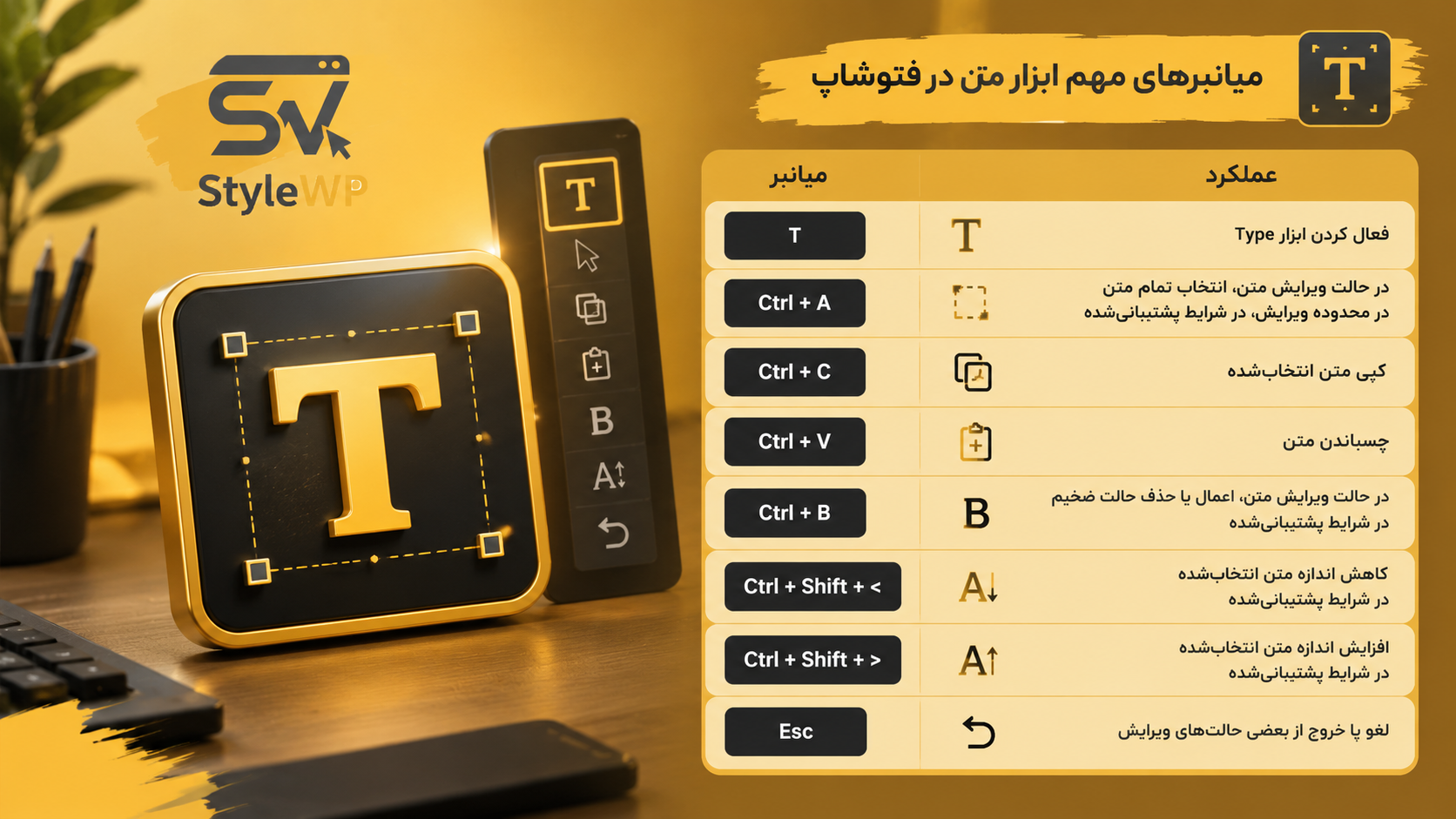
متن در طراحی بنرهای تبلیغاتی، پوسترها، کاورهای شبکههای اجتماعی و تصاویر معرفی محصول نقش مهمی دارد. فتوشاپ ابزار Type را برای نوشتن و ویرایش متن در اختیار شما قرار میدهد.
| میانبر | عملکرد |
|---|---|
| T | فعال کردن ابزار Type |
| Ctrl + A در حالت ویرایش متن | انتخاب تمام متن در محدوده ویرایش، در شرایط پشتیبانیشده |
| Ctrl + C | کپی متن انتخابشده |
| Ctrl + V | چسباندن متن |
| Ctrl + B در حالت ویرایش متن | اعمال یا حذف حالت ضخیم در شرایط پشتیبانیشده |
| Ctrl + Shift + < | کاهش اندازه متن انتخابشده در شرایط پشتیبانیشده |
| Ctrl + Shift + > | افزایش اندازه متن انتخابشده در شرایط پشتیبانیشده |
| Esc | لغو یا خروج از بعضی حالتهای ویرایش |
در مک، در بسیاری از فرمانهای متنی، Command جایگزین Ctrl میشود. بااینحال، برخی ترکیبهای مربوط به اندازه فونت، چیدمان و قالببندی به تنظیمات صفحهکلید و نسخه فتوشاپ وابستهاند.
نکات مهم برای نوشتن متن فارسی
هنگام طراحی بنر فارسی، فقط شناخت میانبرها کافی نیست. باید به راستچین بودن متن، شکل صحیح حروف، فاصله خطوط، انتخاب فونت مناسب و خوانایی در اندازههای کوچک نیز توجه کنید.
برای مثال، در بنری که قرار است در صفحه اصلی یک فروشگاه نمایش داده شود، متن باید بهاندازه کافی خوانا باشد و با تصویر محصول رقابت نکند. بهتر است از فونت فارسی مناسب و کنتراست کافی بین متن و پسزمینه استفاده کنید.
همچنین پس از تغییر فونت یا انتقال فایل به سیستم دیگر، متن را دوباره بررسی کنید؛ زیرا نبودن فونت موردنظر ممکن است ظاهر طرح را تغییر دهد.

۱۳. میانبرهای جابهجایی بین ابزارهای همگروه
در فتوشاپ بسیاری از ابزارها در یک گروه قرار گرفتهاند. برای مثال، ابزارهای مختلف انتخاب در یک گروه و ابزارهای مختلف قلممو یا ترمیم در گروههای جداگانه قرار دارند.
| کلید | گروه ابزار | کاربرد |
|---|---|---|
| Shift + M | Marquee | جابهجایی بین ابزارهای انتخاب محدودهای |
| Shift + L | Lasso | جابهجایی بین ابزارهای انتخاب آزاد |
| Shift + W | Selection | جابهجایی بین ابزارهای همگروه، در صورت پشتیبانی تنظیمات |
| Shift + J | Healing | جابهجایی بین ابزارهای گروه ترمیم |
| Shift + G | Gradient / Paint Bucket | جابهجایی بین ابزارهای گرادیان و پر کردن رنگ |
| Shift + O | Dodge / Burn / Sponge | جابهجایی بین ابزارهای این گروه |
| Shift + U | Shape | جابهجایی بین ابزارهای شکل |
در برخی نسخهها، گزینهای برای استفاده از کلید Shift هنگام جابهجایی بین ابزارهای گروه وجود دارد. اگر این رفتار با جدول بالا مطابقت ندارد، تنظیمات Keyboard Shortcuts را بررسی کنید.
میانبرهای مدیریت لایهها، ماسکها، تنظیم رنگ، تایپوگرافی و جابهجایی بین ابزارها را بررسی کردیم. اگر هدف شما طراحی بنرهای حرفهای یا آمادهسازی تصاویر محصولات برای وبسایت است، بهتر است کار با Ctrl + J، Ctrl + T، ابزار Brush، ماسکها و فرمانهای تنظیم رنگ را بهخوبی تمرین کنید.
در بخش پایانی، به سراغ میانبرهای فیلترها، مسیرها، ابزارهای پیشرفته، خروجی گرفتن از تصاویر، سفارشیسازی میانبرها و نکاتی میرویم که به شما کمک میکنند سریعتر و حرفهایتر کار کنید.
۱۴. میانبرهای فیلترها و افکتهای فتوشاپ
فیلترها در فتوشاپ برای تغییر ظاهر تصاویر، اصلاح جزئیات، ایجاد جلوههای هنری و افزایش وضوح کاربرد دارند. بسیاری از فیلترها میانبر اختصاصی پیشفرض ندارند؛ بااینحال، چند فرمان و قابلیت مهم وجود دارد که دانستن آنها روند ویرایش را سریعتر میکند.
| میانبر | عملکرد |
|---|---|
| Ctrl + F در ویندوز | اجرای دوباره آخرین فیلتر در شرایط پشتیبانیشده |
| Command + F در مک | اجرای دوباره آخرین فیلتر در شرایط پشتیبانیشده |
| Ctrl + Alt + F در ویندوز | باز کردن مجدد آخرین فیلتر با امکان تنظیم مجدد، در فرمانهای پشتیبانیشده |
| Command + Option + F در مک | باز کردن مجدد آخرین فیلتر با امکان تنظیم مجدد، در فرمانهای پشتیبانیشده |
| Ctrl + Shift + A در ویندوز | باز کردن فیلتر Camera Raw در نسخههای پشتیبانیشده |
| Command + Shift + A در مک | باز کردن فیلتر Camera Raw در نسخههای پشتیبانیشده |
عملکرد میانبرهای مربوط به فیلترها ممکن است بر اساس نسخه فتوشاپ و نوع فیلتر متفاوت باشد. اگر فرمانی اجرا نشد، آن را از منوی Filter بررسی کنید.
استفاده از Camera Raw Filter
فیلتر Camera Raw برای اصلاح رنگ، نور، کنتراست و جزئیات تصویر کاربرد دارد. اگر تصویری از محصول گرفتهاید و میخواهید ظاهر آن را برای استفاده در وبسایت بهبود دهید، این ابزار میتواند نقطه شروع مناسبی باشد.
بااینحال، در ویرایش تصاویر محصولات باید به طبیعی ماندن رنگها توجه کنید. تغییر بیش از حد رنگ، روشنایی یا بافت میتواند باعث شود تصویر نهایی با محصول واقعی تفاوت داشته باشد.
اجرای دوباره آخرین فیلتر
هنگامی که میخواهید یک فیلتر را با همان تنظیمات روی لایه دیگری اجرا کنید، فرمان اجرای مجدد فیلتر میتواند مفید باشد. البته بهتر است پیش از استفاده، مطمئن شوید که آخرین فیلتر ثبتشده همان فیلتری است که قصد اجرای آن را دارید.

۱۵. میانبرهای ابزار Pen و مسیرها
ابزار Pen برای رسم مسیرهای دقیق، ایجاد شکلهای پیچیده و انتخاب سوژههایی با لبههای مشخص کاربرد دارد. این ابزار در طراحی گرافیک و آمادهسازی تصاویر محصول نیز اهمیت زیادی دارد.
| میانبر | عملکرد |
|---|---|
| P | فعال کردن ابزار Pen |
| A | فعال کردن ابزارهای انتخاب مسیر |
| Shift + A | جابهجایی بین ابزارهای همگروه انتخاب مسیر، در صورت پشتیبانی تنظیمات |
| Ctrl در ویندوز هنگام کار با مسیر | دسترسی موقت به برخی عملکردهای انتخاب مسیر یا نقاط |
| Command در مک هنگام کار با مسیر | دسترسی موقت به برخی عملکردهای انتخاب مسیر یا نقاط |
هنگام کار با Pen، ترکیب کلیدها و رفتار ابزار به وضعیت مسیر، نقطه انتخابشده و ابزار فعال وابسته است. بنابراین بهتر است برای فرمانهای تخصصی مسیرها، راهنمای خود فتوشاپ را نیز بررسی کنید.
چرا ابزار Pen اهمیت دارد؟
فرض کنید میخواهید تصویر یک کیف را از پسزمینه جدا کنید و لبههای آن مشخص هستند. با استفاده از Pen میتوانید مسیر دقیقی در اطراف سوژه رسم کنید و سپس از مسیر برای ایجاد انتخاب یا ماسک کمک بگیرید.
این روش به تمرین نیاز دارد، اما در برخی تصاویر، کنترل بیشتری نسبت به انتخابهای خودکار فراهم میکند.

۱۶. میانبرهای تغییر ترتیب و نمایش لایهها
در پروژههایی که چندین تصویر، متن، سایه و افکت دارند، ترتیب لایهها روی نتیجه نهایی تأثیر مستقیم میگذارد.
| عملکرد | ویندوز | مک |
|---|---|---|
| انتخاب لایه بالاتر | ] | ] |
| انتخاب لایه پایینتر | [ | [ |
| انتقال لایه به جلو | Ctrl + ] | Command + ] |
| انتقال لایه به عقب | Ctrl + [ | Command + [ |
| انتقال لایه به بالاترین موقعیت | Shift + Ctrl + ] | Shift + Command + ] |
| انتقال لایه به پایینترین موقعیت | Shift + Ctrl + [ | Shift + Command + [ |
برای مثال، اگر متن تبلیغاتی پشت تصویر محصول قرار گرفته باشد، باید ترتیب لایهها را اصلاح کنید. در چنین شرایطی میتوانید لایه متن را انتخاب کنید و با فرمان مناسب آن را به جلو منتقل کنید.
در بعضی شرایط، براکتها در صفحهکلید فارسی یا با چیدمانهای مختلف ممکن است بهراحتی قابل دسترسی نباشند. بهتر است هنگام استفاده از میانبرها، چیدمان صفحهکلید و فرمان متناظر در منوی Layer را نیز بررسی کنید.

۱۷. میانبرهای تکمیلی برای کار حرفهای با تصاویر
چند میانبر دیگر نیز وجود دارند که در پروژههای مختلف میتوانند کاربردی باشند.
| میانبر | عملکرد |
|---|---|
| Ctrl + Alt + Shift + K در ویندوز | باز کردن پنجره میانبرهای صفحهکلید |
| Option + Shift + Command + K در مک | باز کردن پنجره میانبرهای صفحهکلید |
| Shift + Ctrl + Alt + E در ویندوز | ایجاد یک لایه ترکیبی از لایههای قابل مشاهده در بالای لایه فعال، در شرایط پشتیبانیشده |
| Shift + Command + Option + E در مک | ایجاد یک لایه ترکیبی از لایههای قابل مشاهده در بالای لایه فعال، در شرایط پشتیبانیشده |
| Ctrl + Shift + I در ویندوز | معکوس کردن محدوده انتخاب |
| Command + Shift + I در مک | معکوس کردن محدوده انتخاب |
ایجاد لایه ترکیبی از لایههای قابل مشاهده
در پروژههای پیچیده، ممکن است بخواهید نتیجه ترکیب چند لایه را در یک لایه جدید داشته باشید، اما لایههای اصلی نیز دستنخورده باقی بمانند.
در نسخهها و شرایط پشتیبانیشده، ترکیب Shift + Ctrl + Alt + E در ویندوز و Shift + Command + Option + E در مک، این امکان را فراهم میکند. با استفاده از این روش میتوانید افکتهای نهایی را روی لایه ترکیبی اعمال کنید و همچنان لایههای اصلی را برای ویرایشهای بعدی نگه دارید.
۱۸. چگونه فهرست کامل میانبرهای فتوشاپ را مشاهده کنیم؟
ازآنجاکه تعداد میانبرهای فتوشاپ زیاد است و برخی از آنها به نسخه نرمافزار، نوع ابزار و تنظیمات شخصی وابستهاند، بهترین راه برای مشاهده فهرست دقیق میانبرهای سیستم خودتان، استفاده از پنجره Keyboard Shortcuts است.
برای دسترسی به این بخش، مراحل زیر را دنبال کنید:
۱. فتوشاپ را باز کنید.
۲. از منوی Edit گزینه Keyboard Shortcuts را انتخاب کنید.
۳. در پنجره بازشده، دستهبندی موردنظر را انتخاب کنید. این دستهبندیها میتوانند شامل منوهای اصلی برنامه، منوهای پنلها و ابزارها باشند.
۴. میانبرهای موجود را بررسی کنید و در صورت نیاز، آنها را تغییر دهید.
۵. پس از پایان کار، تنظیمات را تأیید کنید.
همچنین میتوانید با میانبر زیر مستقیماً پنجره Keyboard Shortcuts را باز کنید:
- ویندوز: Alt + Shift + Ctrl + K
- مک: Option + Shift + Command + K
چگونه میانبر دلخواه خود را تعریف کنیم؟
اگر از یک فرمان بهصورت مداوم استفاده میکنید و میانبر پیشفرض آن برایتان مناسب نیست، میتوانید از همین پنجره یک میانبر سفارشی تعریف کنید.
برای مثال، ممکن است در یک پروژه از فرمان مشخصی برای اصلاح تصویر استفاده کنید و بخواهید دسترسی به آن سریعتر باشد. در چنین شرایطی، با انتخاب فرمان و تعیین کلید مناسب میتوانید روند کار خود را شخصیسازی کنید.
پیش از ثبت میانبر جدید، بررسی کنید که کلید انتخابشده از قبل به فرمان مهم دیگری اختصاص داده نشده باشد؛ زیرا ممکن است باعث تداخل شود.
۱۹. نکات مهم برای یادگیری سریع میانبرهای فتوشاپ
یادگیری تمام میانبرها بهصورت همزمان ضروری نیست. بهتر است ابتدا میانبرهایی را تمرین کنید که در پروژههای روزمره بیشتر به آنها نیاز دارید.
میانبرها را بر اساس نوع فعالیت یاد بگیرید
اگر بیشتر روی طراحی بنر کار میکنید، میانبرهای لایهها، متن، قلممو، تغییر اندازه و ذخیرهسازی اهمیت بیشتری دارند.
اگر فعالیت شما بیشتر به روتوش عکس مربوط است، بهتر است ابزارهای انتخاب، ماسک، قلممو، ترمیم و تنظیم رنگ را در اولویت قرار دهید.
میانبرهای پرکاربرد را تمرین کنید
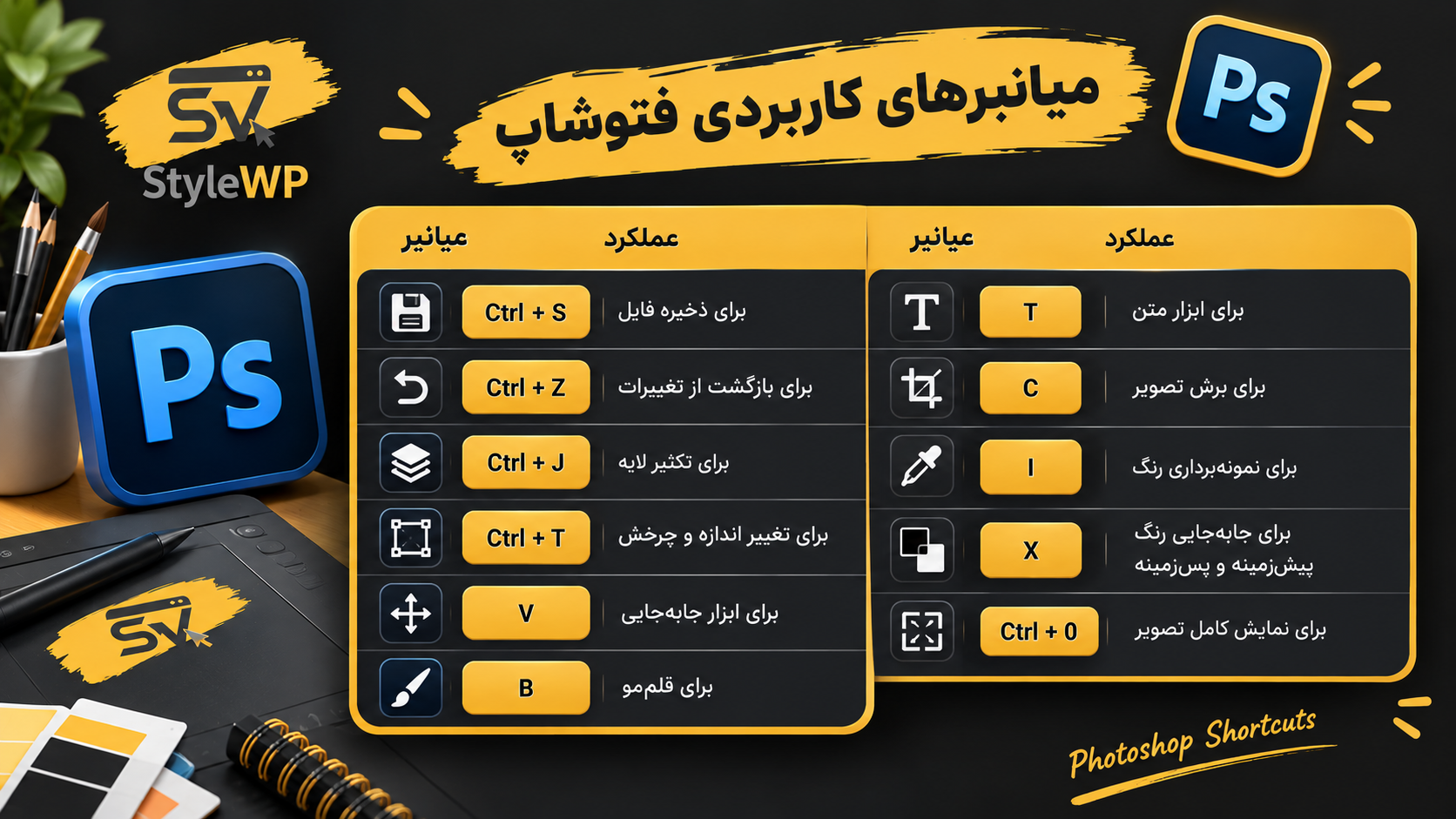
برای شروع، این مجموعه را یاد بگیرید:
- Ctrl + S برای ذخیره فایل
- Ctrl + Z برای بازگشت از تغییرات
- Ctrl + J برای تکثیر لایه
- Ctrl + T برای تغییر اندازه و چرخش
- V برای ابزار جابهجایی
- B برای قلممو
- T برای ابزار متن
- C برای برش تصویر
- I برای نمونهبرداری رنگ
- X برای جابهجایی رنگ پیشزمینه و پسزمینه
- Ctrl + 0 برای نمایش کامل تصویر
پس از تسلط بر این موارد، بهتدریج میانبرهای تخصصیتر را اضافه کنید.
از فایل اصلی محافظت کنید
در پروژههای مهم، بهتر است فایل اصلی را با فرمت PSD ذخیره کنید تا لایهها و قابلیت ویرایش آن حفظ شوند. سپس نسخه خروجی مناسب انتشار را جداگانه بسازید.
این روش به شما کمک میکند اگر بعدها به اصلاح رنگ، تغییر متن یا جایگزینی تصویر محصول نیاز داشتید، مجبور نباشید پروژه را از ابتدا طراحی کنید.
میانبرها را متناسب با نسخه خود بررسی کنید
اگر میانبری که در یک آموزش مشاهده کردهاید در سیستم شما کار نمیکند، ممکن است به تفاوت نسخه فتوشاپ، ابزار فعال، تنظیمات صفحهکلید یا زبان چیدمان صفحهکلید مربوط باشد.
در چنین شرایطی، بهجای حفظ کردن یک ترکیب نامطمئن، فرمان را در منوهای نرمافزار پیدا کنید و میانبر ثبتشده برای نسخه خود را بررسی کنید.
۲۰. نقش فتوشاپ در طراحی سایت، سئو و برندینگ
فتوشاپ تنها یک نرمافزار برای ویرایش عکس نیست؛ بلکه میتواند بخشی از فرایند آمادهسازی محتوای بصری یک کسبوکار آنلاین باشد.
برای مثال، تصاویر محصولات فروشگاهی، بنرهای صفحه اصلی، تصاویر دستهبندیها، کاورهای مقالات و محتوای شبکههای اجتماعی، همگی به طراحی بصری مناسب نیاز دارند.
البته استفاده از فتوشاپ بهتنهایی باعث بهبود رتبه سایت در گوگل نمیشود. برای رسیدن به نتیجه بهتر، باید طراحی گرافیکی در کنار اصول طراحی سایت، تجربه کاربری، سرعت بارگذاری، بهینهسازی تصاویر و سئو قرار بگیرد.
طراحی سایت حرفهای
یک وبسایت حرفهای باید علاوه بر ظاهر جذاب، ساختار مشخص، نمایش مناسب در موبایل، مسیرهای دسترسی ساده و تجربه کاربری مطلوب داشته باشد. تصاویر و بنرها نیز باید با هویت بصری برند هماهنگ باشند.
سئو و بهینهسازی محتوای بصری
تصاویر مناسب میتوانند به معرفی بهتر محصولات و انتقال مؤثرتر پیام کمک کنند. در کنار آن، انتخاب ابعاد مناسب، فشردهسازی، استفاده از فرمت متناسب و نوشتن متن جایگزین توصیفی برای تصاویر اهمیت دارد.
برندینگ و هویت بصری
رنگها، فونتها، تصاویر، سبک طراحی و نحوه نمایش عناصر گرافیکی باید در صفحات مختلف یک وبسایت هماهنگ باشند. این هماهنگی به شکلگیری هویت بصری یکپارچه کمک میکند.
۲۱. استایل وردپرس؛ همراه کسبوکارها در مسیر رشد آنلاین
اگر میخواهید کسبوکار خود را در فضای دیجیتال توسعه دهید، تنها داشتن یک وبسایت کافی نیست. طراحی اصولی سایت، بهینهسازی برای موتورهای جستوجو، ساخت هویت بصری منسجم و برنامهریزی برای رشد آنلاین، در کنار یکدیگر اهمیت دارند.
استایل وردپرس (StyleWP) در حوزه طراحی سایت، سئو، توسعه کسبوکار آنلاین و برندینگ فعالیت میکند و هدف آن کمک به کسبوکارها برای ایجاد حضوری حرفهایتر در فضای دیجیتال است.
در مسیر طراحی و توسعه یک کسبوکار آنلاین، مواردی مانند طراحی متناسب با هویت برند، ساختار مناسب صفحات، بهینهسازی محتوای سایت، بهبود تجربه کاربران و برنامهریزی برای جذب مخاطبان از طریق موتورهای جستوجو میتوانند نقش مهمی داشته باشند.
اگر قصد راهاندازی وبسایت جدیدی دارید، میخواهید وبسایت فعلی خود را حرفهایتر کنید یا برای توسعه حضور آنلاین برندتان برنامهریزی میکنید، میتوانید از خدمات و آموزشهای استایل وردپرس در زمینه طراحی سایت و سئو استفاده کنید.
برای آشنایی بیشتر با خدمات و مطالب آموزشی، به وبسایت استایل وردپرس مراجعه کنید:
 |
مسیر حرفهای شدن از اینجا شروع میشود!
آموزش طراحی سایت، وردپرس و سئو را در StyleWP دنبال کنید.
|
جمعبندی؛ با یادگیری میانبرهای فتوشاپ سریعتر طراحی کنید
کلیدهای میانبر فتوشاپ به شما کمک میکنند کارهای تکراری را سریعتر انجام دهید، ابزارها را با سهولت بیشتری تغییر دهید و تمرکز بیشتری روی کیفیت نهایی طرح داشته باشید.
در این راهنما با میانبرهای عمومی، مدیریت فایلها، ابزارهای انتخاب، برش تصویر، کار با لایهها، ماسکها، تنظیم رنگ، نوشتن متن، فیلترها و سفارشیسازی کلیدها آشنا شدید.
برای شروع، لازم نیست تمام میانبرها را حفظ کنید. چند میانبر پرکاربرد را انتخاب کنید، در پروژههای واقعی به کار ببرید و بهتدریج دامنه مهارت خود را گسترش دهید.
اگر هدف شما طراحی حرفهای برای وبسایت و توسعه یک برند آنلاین است، یادگیری فتوشاپ را در کنار آموزش طراحی سایت، سئو و اصول برندینگ دنبال کنید. ترکیب این مهارتها میتواند به شما کمک کند محتوای بصری باکیفیتتری تولید کنید و حضور حرفهایتری در فضای دیجیتال داشته باشید.
استایل وردپرس نیز با ارائه خدمات و آموزشهای مرتبط با طراحی سایت و سئو، در مسیر یادگیری و توسعه کسبوکار آنلاین همراه شماست.