وبلاگ

راهنمای جامع و صفر تا صد آموزش ثبت وب سایت در گوگل سرچ کنسول
گوگل سرچ کنسول (Google Search Console) قدرتمندترین ابزار رایگانی است که گوگل در اختیار صاحبان وبسایت قرار داده است. اگر میخواهید بدانید کاربرانتان با چه کلماتی وارد سایت میشوند، کدام صفحات مشکل فنی دارند و وضعیت ایندکس مطالب شما چگونه است، هیچ ابزاری جایگزین آن نمیشود. در این مقاله با استایل وردپرس همراه باشید تا، به صورت گامبهگام به آموزش ثبت وب سایت در گوگل سرچ کنسول بپردازیم.
بخش اول: گوگل سرچ کنسول چیست و چرا حیاتی است؟
قبل از شروع آموزش ثبت وب سایت در گوگل سرچ کنسول، باید بدانیم که این ابزار دقیقاً چه کاری انجام میدهد. سرچ کنسول پلی ارتباطی میان مدیر سایت و موتور جستجوی گوگل است.
مزایای اصلی استفاده از سرچ کنسول:
-
مشاهده نرخ کلیک (CTR): بفهمید چند نفر سایت شما را دیدهاند و چند نفر روی آن کلیک کردهاند.
-
شناسایی کلمات کلیدی: دقیقاً متوجه شوید کاربران با چه عباراتی به شما رسیدهاند.
-
رفع خطاهای ایندکس: اگر صفحهای از سایت شما در گوگل نمایش داده نمیشود، دلیلش را اینجا پیدا میکنید.
-
ارسال نقشه سایت (Sitemap): به گوگل کمک میکنید ساختار سایت شما را سریعتر درک کند.
-
بررسی امنیت: اطلاع از هک شدن یا وجود بدافزار در سایت.
بخش دوم: پیشنیازهای ثبت سایت
برای شروع فرایند آموزش ثبت وب سایت در گوگل سرچ کنسول، شما تنها به دو مورد نیاز دارید:
-
یک حساب کاربری جیمیل (Google Account) فعال.
-
دسترسی به مدیریت وبسایت (پنل وردپرس، هاست یا تنظیمات DNS).
بخش سوم: مراحل عملی آموزش ثبت وب سایت در گوگل سرچ کنسول
۱. ورود به سایت سرچ کنسول
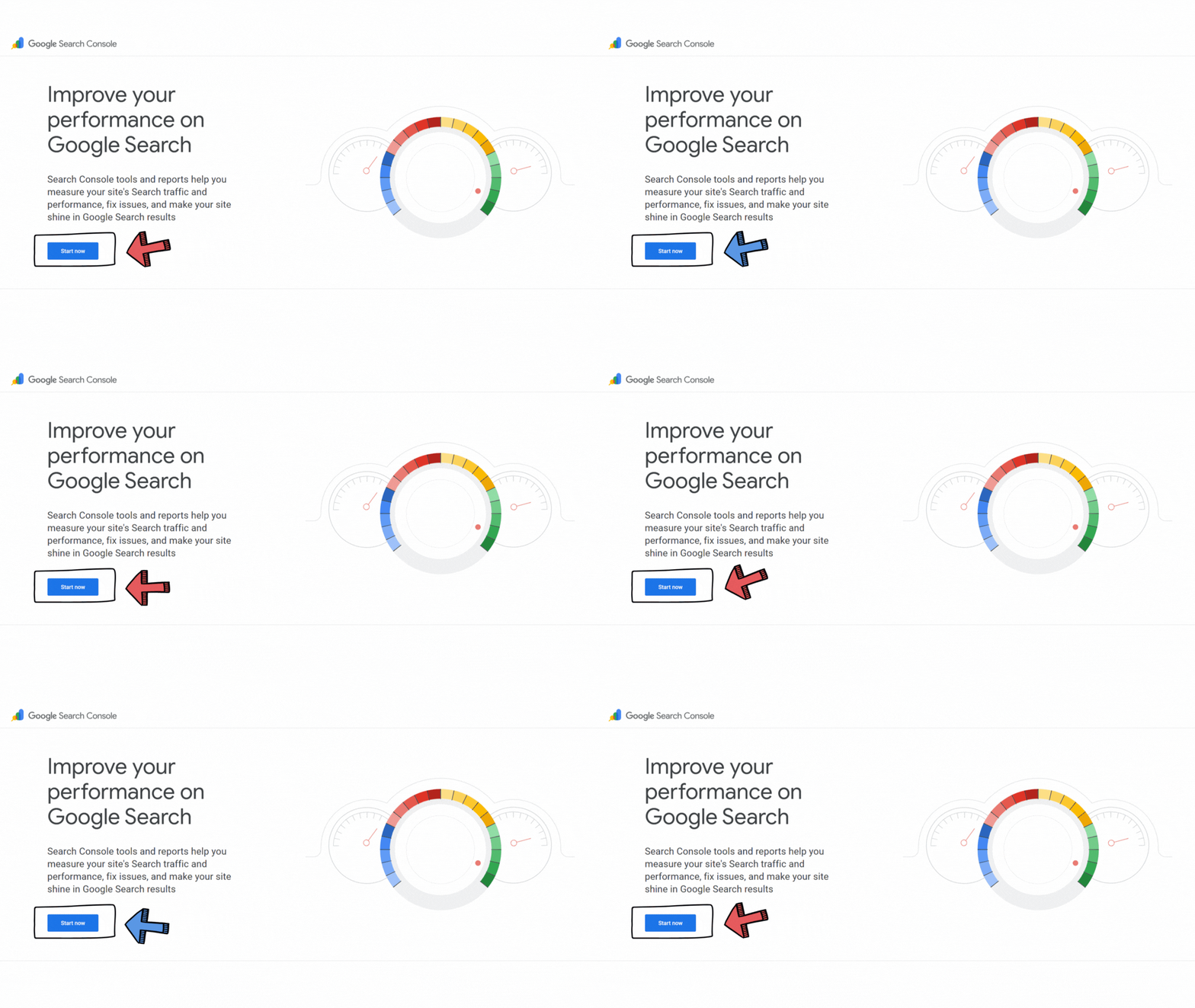
ابتدا به آدرس search.google.com/search-console بروید و روی دکمه Start Now کلیک کنید. با جیمیل خود وارد شوید.
۲. انتخاب نوع Property (ویژگی)
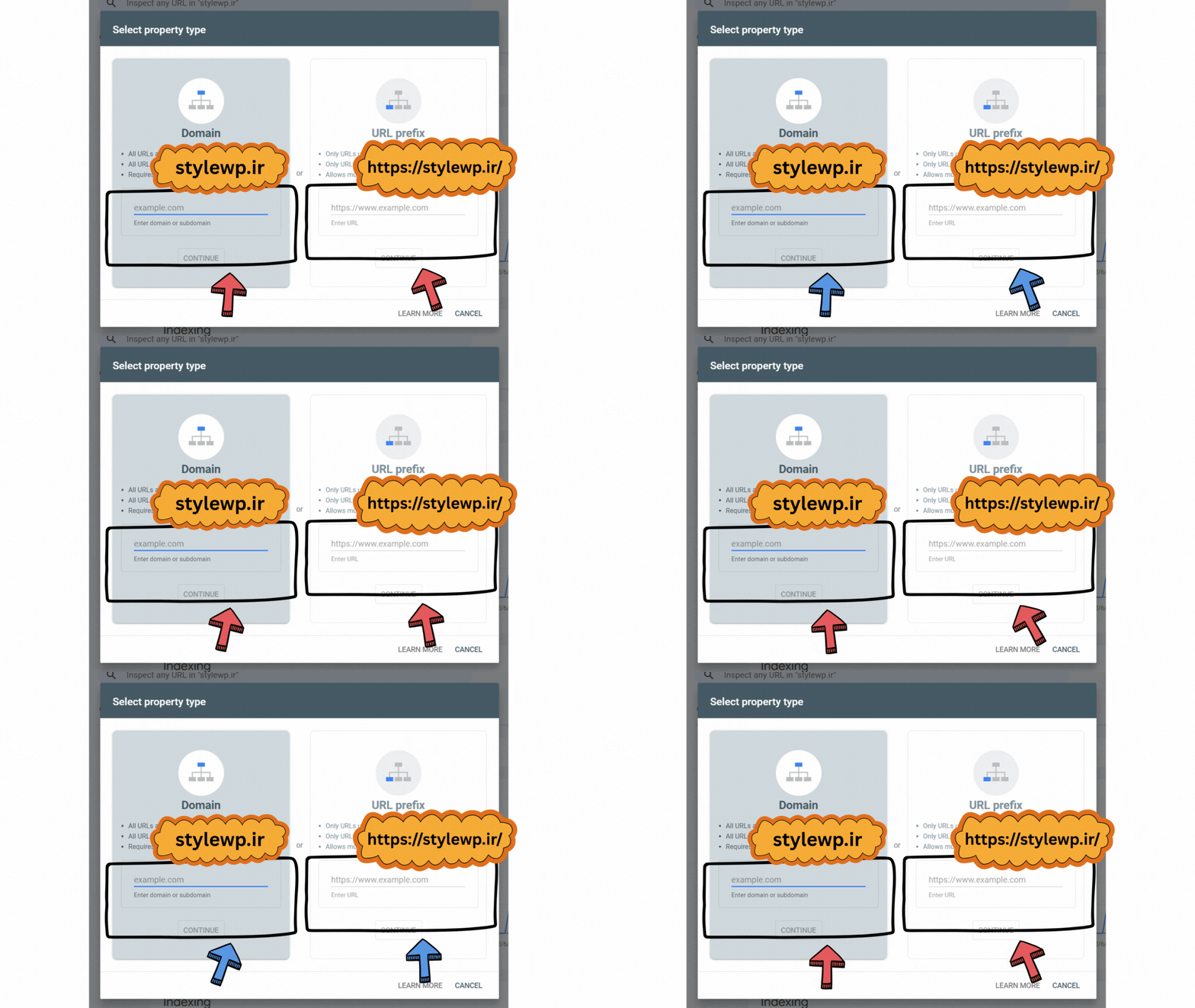
پس از ورود، با دو گزینه روبرو میشوید که در این بخش از آموزش ثبت وب سایت در گوگل سرچ کنسول بسیار حیاتی هستند:
-
Domain (دامین): تمام زیردامنهها (Subdomains) و پروتکلهای (http/https) سایت شما را به صورت یکجا پوشش میدهد. تایید این روش فقط از طریق تنظیمات DNS امکانپذیر است.
-
URL Prefix (پیشوند یوآرال): فقط آدرسی را که دقیقاً وارد میکنید بررسی میکند. این روش سادهتر است و چندین راه برای تایید مالکیت دارد.
بخش چهارم: روشهای تایید مالکیت (Verification)
این بخش قلب آموزش ثبت وب سایت در گوگل سرچ کنسول است. گوگل باید مطمئن شود که شما واقعاً صاحب سایت هستید.
روش اول: تایید از طریق فایل HTML (توصیه شده برای URL Prefix)
-
فایل HTML ارائه شده توسط گوگل را دانلود کنید.
-
از طریق File Manager هاست (Cpanel یا DirectAdmin)، فایل را در پوشه اصلی سایت (public_html) آپلود کنید.
-
روی دکمه Verify کلیک کنید.
روش دوم: تایید از طریق تگ HTML (مناسب برای وردپرس)
اگر از وردپرس استفاده میکنید، این سادهترین بخش در آموزش ثبت وب سایت در گوگل سرچ کنسول است:
-
کد متا تگ (Meta Tag) را کپی کنید.
-
اگر افزونه Yoast SEO یا Rank Math دارید، به بخش ابزارهای وبمستر بروید و کد را در کادر مربوط به گوگل قرار دهید.
-
اگر افزونه ندارید، کد را در فایل
header.phpقالب خود، قبل از بسته شدن تگ</head>قرار دهید.
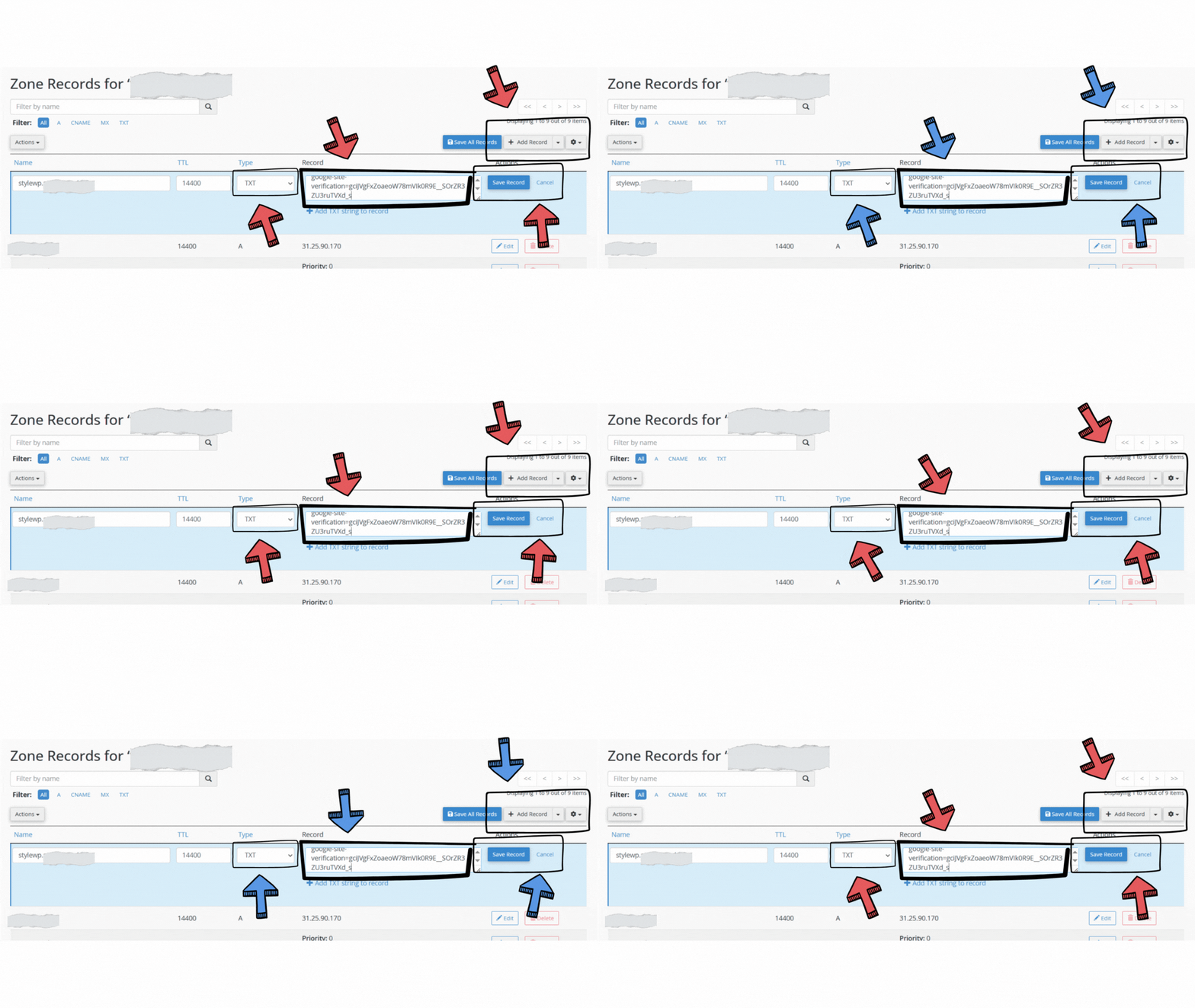
روش سوم: تایید از طریق DNS Record (مخصوص گزینه Domain)
این روش حرفهایترین راه در آموزش ثبت وب سایت در گوگل سرچ کنسول است:
-
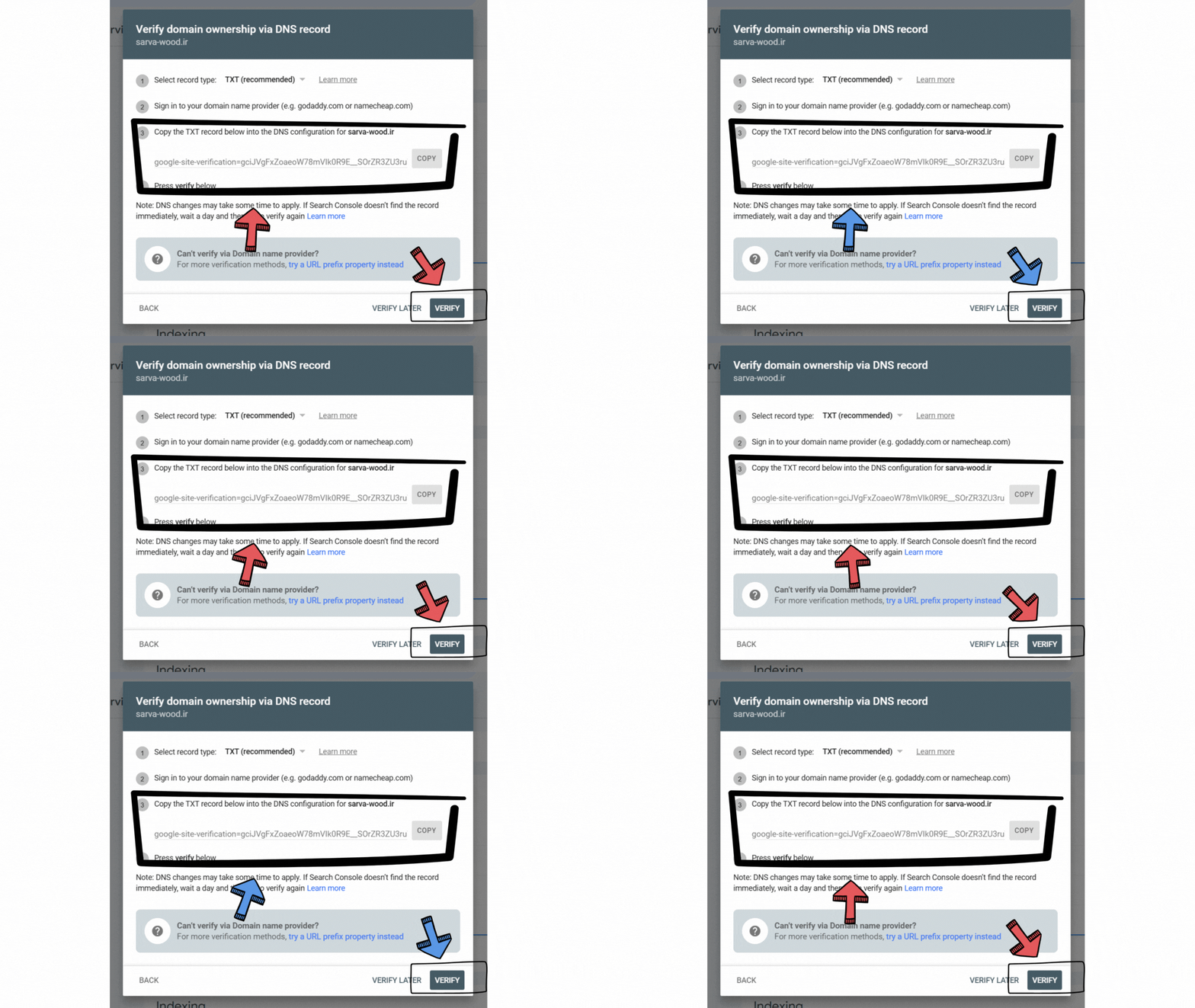
کد TXT ارائه شده را کپی کنید.
-
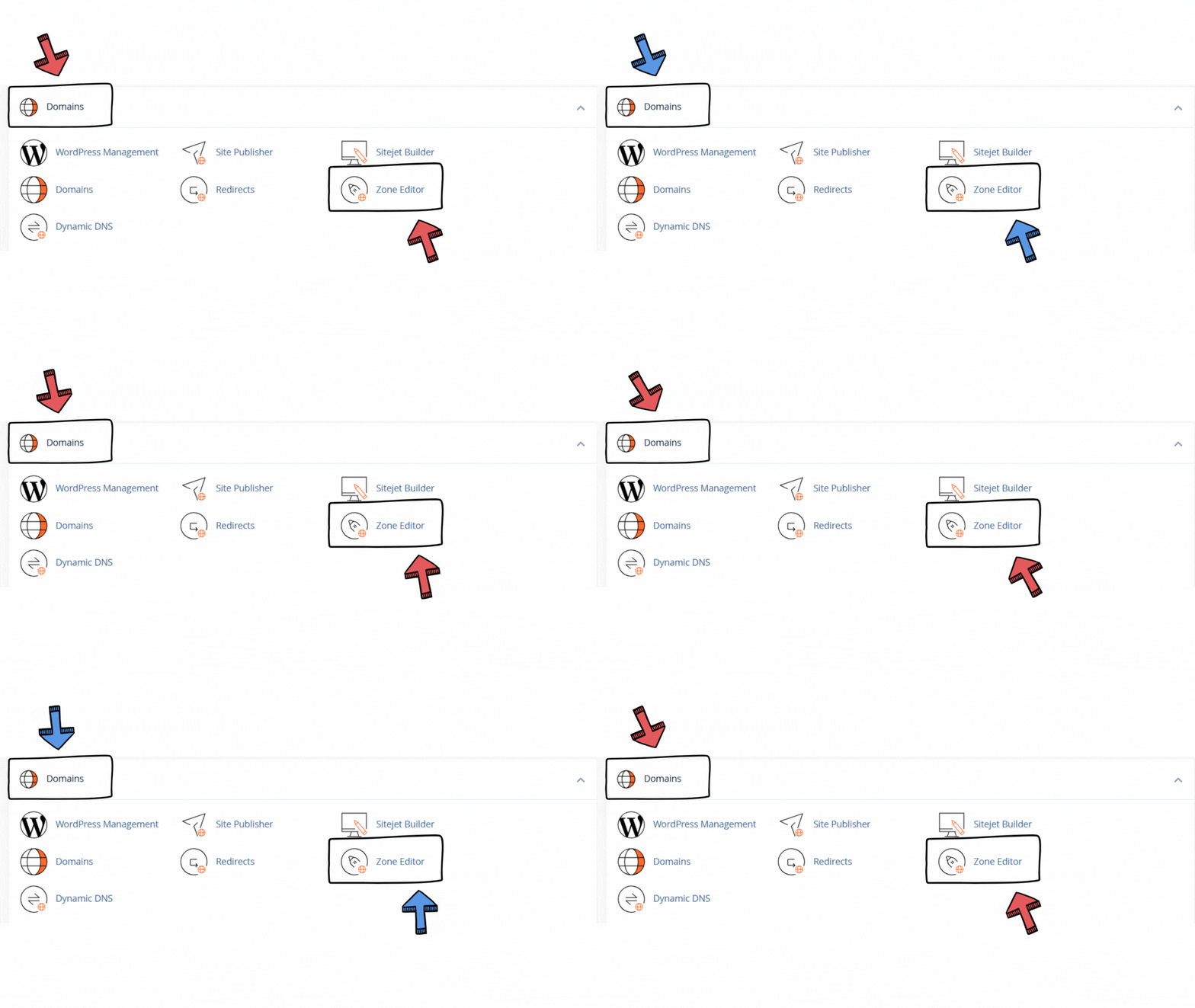
وارد پنل مدیریت هاست یا پنل دامنه (مانند ایرنیک یا کلودفلر) شوید.
-
یک رکورد جدید از نوع TXT بسازید و مقدار آن را کدی که کپی کردهاید قرار دهید.
-
صبر کنید تا DNSها ست شوند (ممکن است ۱ تا ۲۴ ساعت طول بکشد) و سپس روی Verify بزنید.
بخش پنجم: تنظیمات اولیه پس از ثبت سایت
پس از موفقیت در آموزش ثبت وب سایت در گوگل سرچ کنسول و تایید سایت، نباید آن را رها کنید.
۱. معرفی نقشه سایت (Sitemap)
نقشه سایت فایلی است که تمام لینکهای مهم شما را به گوگل معرفی میکند.
-
در منوی سمت چپ سرچ کنسول روی Sitemaps کلیک کنید.
-
آدرس نقشه سایت خود را (معمولاً
sitemap_index.xml) وارد کرده و Submit بزنید.
۲. بررسی بخش URL Inspection
اگر میخواهید یک مقاله جدید بلافاصله در گوگل بررسی شود، آدرس آن را در کادر جستجوی بالای سرچ کنسول وارد کنید. این ابزار وضعیت دقیق آن صفحه در دیتابیس گوگل را به شما نشان میدهد.
بخش ششم: تحلیل دادهها در سرچ کنسول
در ادامه آموزش ثبت وب سایت در گوگل سرچ کنسول، باید با بخش Performance آشنا شوید. این بخش شامل ۴ فاکتور اصلی است:
-
Total Clicks: تعداد کلیکهایی که از گوگل دریافت کردهاید.
-
Total Impressions: تعداد دفعاتی که سایت شما در نتایج جستجو دیده شده است.
-
Average CTR: نسبت کلیک به بازدید.
-
Average Position: رتبه متوسط سایت شما در کلمات مختلف.
بخش هفتم: رفع خطاهای رایج (Coverage)
گوگل در بخش Indexing به شما میگوید کدام صفحات سایتتان با مشکل روبرو شدهاند. خطاهایی مانند:
-
404 (Not Found): صفحاتی که وجود ندارند اما گوگل آنها را پیدا کرده است.
-
Server Error (5xx): مشکلاتی که مربوط به هاست شماست.
-
Excluded by ‘noindex’ tag: صفحاتی که خودتان عمداً اجازه ندادهاید در گوگل ثبت شوند.
در این مرحله از آموزش ثبت وب سایت در گوگل سرچ کنسول، شما یاد میگیرید که چگونه سلامت فنی سایت خود را پایش کنید.
بخش هشتم: سوالات متداول
۱. چقدر زمان میبرد تا دادهها در سرچ کنسول نمایش داده شوند؟ معمولاً پس از انجام مراحل آموزش ثبت وب سایت در گوگل سرچ کنسول، بین ۲۴ تا ۴۸ ساعت طول میکشد تا اولین دادهها ظاهر شوند.
۲. آیا ثبت سایت در سرچ کنسول روی سئو تاثیر دارد؟ بله، به صورت مستقیم خیر، اما به صورت غیرمستقیم با شناسایی خطاها و بهبود ایندکس، باعث رشد چشمگیر سئو میشود.
۳. تفاوت گوگل آنالیتیکس و سرچ کنسول چیست؟ آنالیتیکس رفتار کاربر را “داخل” سایت بررسی میکند، اما سرچ کنسول رفتار کاربر را “قبل از ورود” به سایت (در صفحه نتایج گوگل) بررسی میکند.