وبلاگ

راهنمای جامع و صفر تا صد آموزش ست کردن نیم سرور در ایرنیک
تغییر کارگزاران نام یا همان DNS، یکی از حیاتیترین گامها پس از خرید دامنه و هاست است. بدون اتصال صحیح این دو، وبسایت شما در دسترس نخواهد بود. در دامنههای ملی ایران (ir.)، این فرآیند از طریق سامانه “ایرنیک” انجام میشود که قوانین و رابط کاربری خاص خود را دارد.با استایل وردپرس همراه شوید تا به آموزش ست کردن نیم سرور در ایرنیک را بطور کامل بپردازیم.
۱. آشنایی با مفاهیم پایه (پیشنیازها)
قبل از شروع آموزش ست کردن نیم سرور در ایرنیک، باید بدانید که نیمسرور (Name Server) چیست. نیمسرورها مانند تابلوی راهنما عمل میکنند. وقتی کاربری آدرس سایت شما را وارد میکند، نیمسرورها او را به سمت سروری که فایلهای سایت شما در آن قرار دارد، هدایت میکنند.
چرا باید نیمسرورها را تغییر دهیم؟
-
اتصال دامنه جدید به هاست خریداری شده.
-
تغییر شرکت میزبانی وب (Migration).
-
استفاده از خدمات CDN مانند ابرآروان یا کلودفلر.
۲. گامهای عملیاتی آموزش ست کردن نیم سرور در ایرنیک
در این بخش، مراحل را به صورت گامبهگام و تصویری بررسی میکنیم.
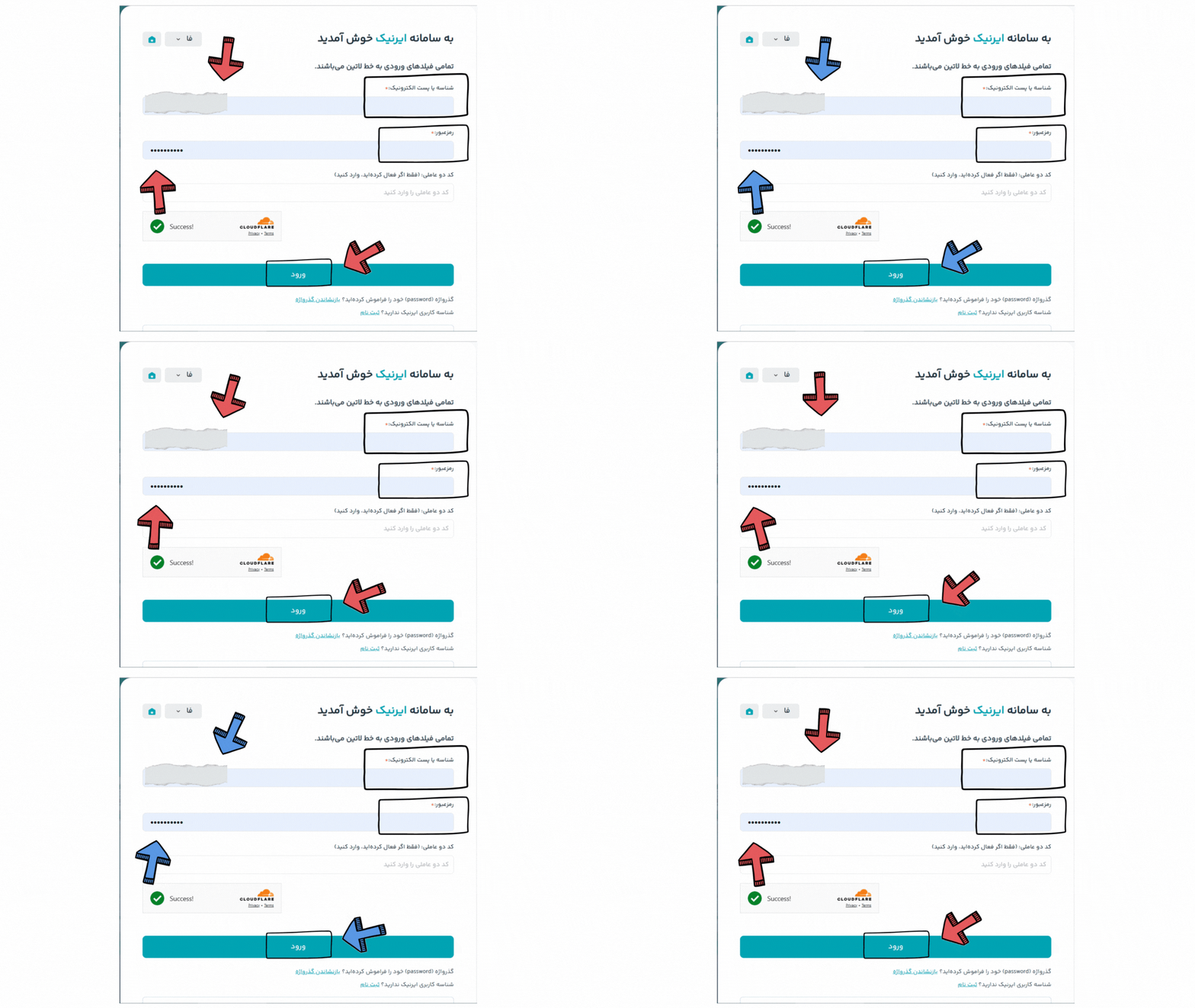
مرحله اول: ورود به سامانه ایرنیک
ابتدا به آدرس nic.ir مراجعه کنید. از منوی سمت چپ بالا، روی گزینه “مشخصات شناسه” و سپس “ورود” کلیک کنید. شما باید با استفاده از “شناسه کاربری” (که معمولاً با حروف انگلیسی شروع و به ir- ختم میشود) یا ایمیل و رمز عبور خود وارد پنل شوید.
مرحله دوم: انتخاب دامنه مورد نظر
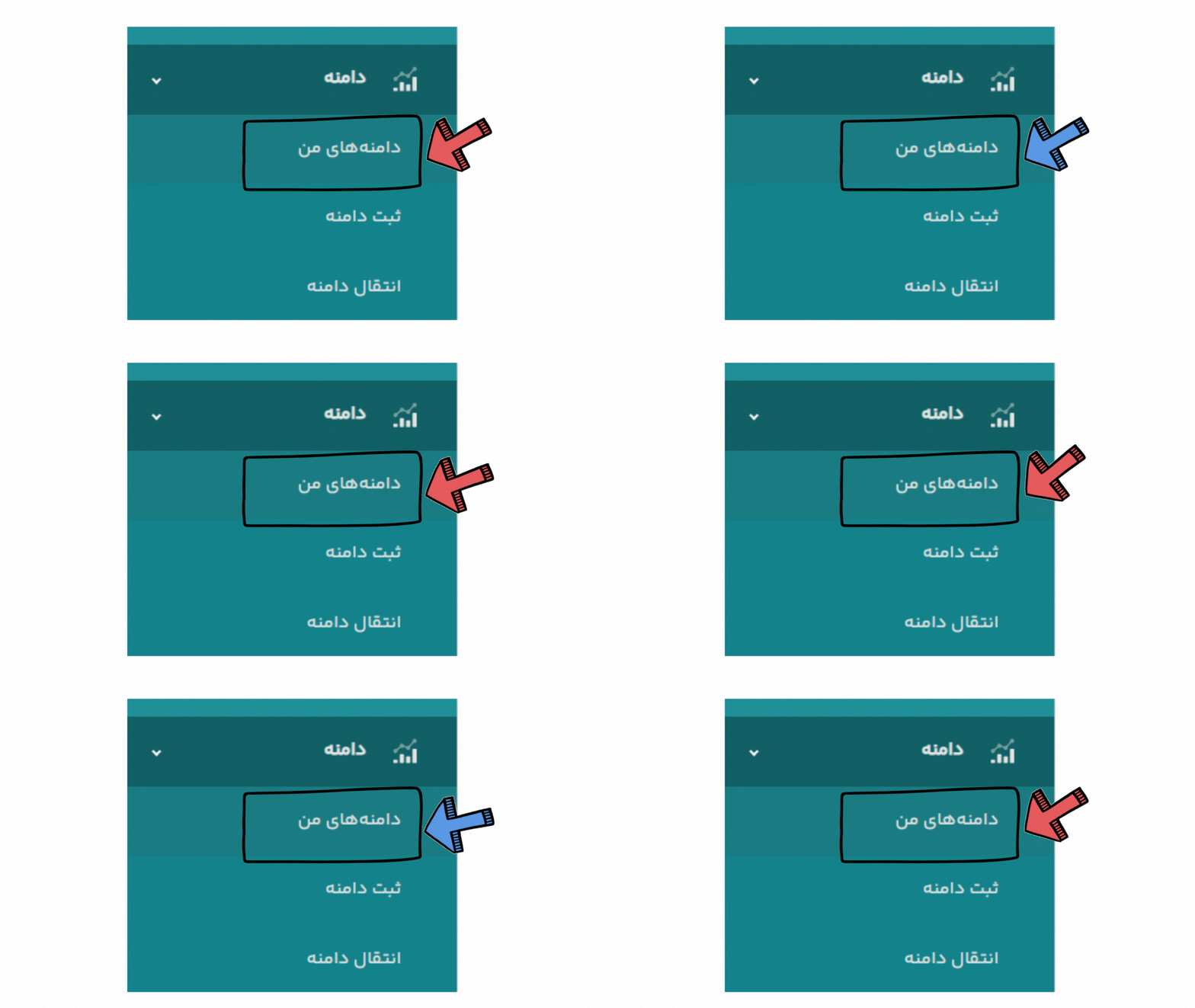
پس از ورود، از منوی بالای صفحه، روی تب دامنهها کلیک کرده و گزینه دامنههای من را انتخاب کنید. در اینجا لیستی از تمام دامنههایی که به نام شما ثبت شده است را مشاهده میکنید.
مرحله سوم: بخش تنظیمات سامانه نام دامنه (DNS)
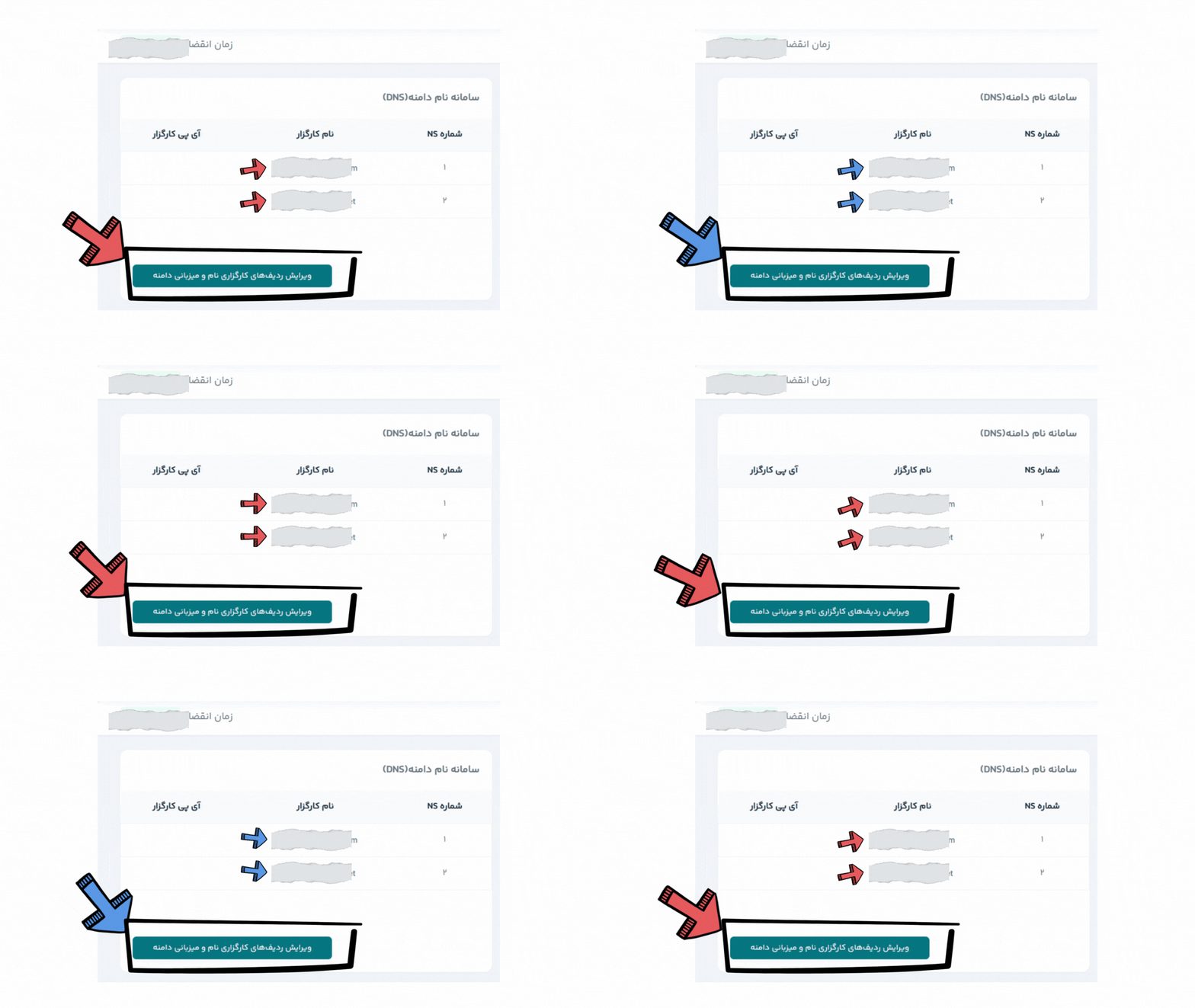
در لیست دامنهها، روی نام دامنه مورد نظر یا آیکون تنظیمات (یک مربع کوچک در ستون NS) کلیک کنید. در صفحهی جدید، به دنبال بخش “ویرایش ردیفهای کارگزاری نام و میزبانی دامنه” بگردید و روی آن کلیک کنید.
مرحله چهارم: وارد کردن آدرسهای جدید
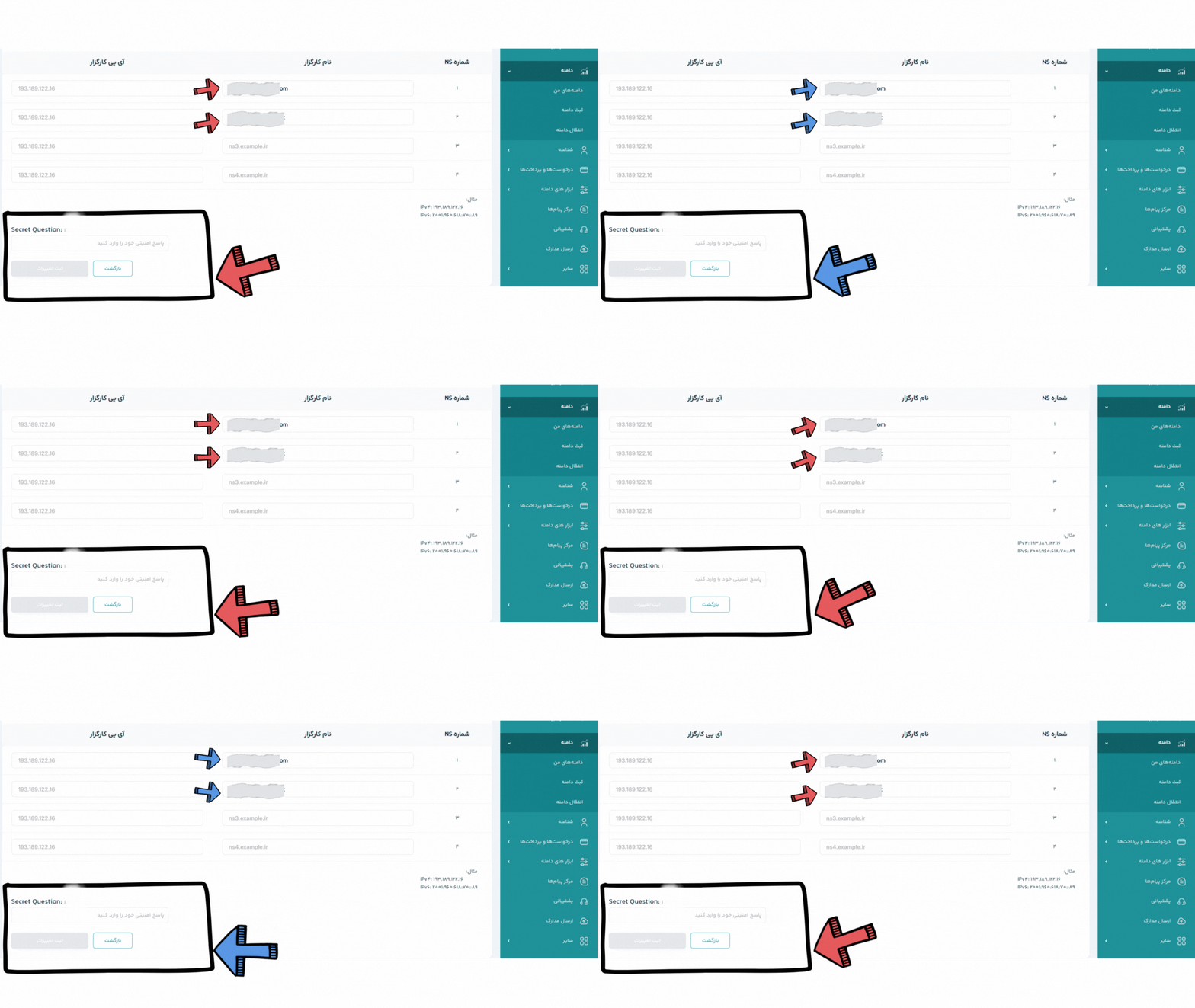
در این مرحله از آموزش ست کردن نیم سرور در ایرنیک، شما دو ستون اصلی مشاهده میکنید:
-
نام کارگزار: در این قسمت باید آدرسهایی که از شرکت هاستینگ دریافت کردهاید (مانند
ns1.host.com) را وارد کنید. -
آیپی کارگزار: این فیلد در اکثر مواقع باید خالی بماند. فقط زمانی آن را پر کنید که قصد دارید “Child Name Server” بسازید (مثلاً برای استفاده از
ns1.yourdomain.ir).
مرحله پنجم: پاسخ به سوال محرمانه
این مرحله بزرگترین سد برای کاربران است. ایرنیک برای امنیت بیشتر، هنگام ذخیره تغییرات از شما “پاسخ سوال محرمانه” را میخواهد. این همان سوالی است (مثلاً نام اولین معلم یا رنگ مورد علاقه) که هنگام ثبتنام در ایرنیک انتخاب کرده بودید.
۳. چالشهای رایج و خطاهای احتمالی
در مسیر آموزش ست کردن نیم سرور در ایرنیک ممکن است با مشکلاتی مواجه شوید:
الف) خطای “مجاز به تغییر نیستید”
اگر دامنه توسط یک رابط فنی دیگر ثبت شده باشد یا دسترسیهای مدیریت دامنه محدود شده باشد، شما نمیتوانید DNS را تغییر دهید. باید در بخش “رابطهای مجاز”، دسترسی “صاحب امتیاز” و “رابط فنی” را بررسی کنید.
ب) فراموشی سوال محرمانه
اگر پاسخ را نمیدانید، راهی جز مکاتبه با ایرنیک وجود ندارد. باید به بخش “مرکز پیام” بروید و درخواست بازنشانی سوال محرمانه را ارسال کنید. گاهی ارسال اسکن کارت ملی الزامی است.
ج) عدم نمایش سایت بلافاصله پس از تغییر
باید بدانید که دامنههای .ir مانند دامنههای بینالمللی سریع آپدیت نمیشوند. ایرنیک در ساعات مشخصی از شبانهروز (معمولاً ۱۰ صبح و ۶ عصر) آپدیت کلی انجام میدهد. فرآیند نهایی شدن تغییرات ممکن است ۴ تا ۲۴ ساعت طول بکشد.
۴. بررسی صحت ست شدن DNSها
پس از اینکه مراحل آموزش ست کردن نیم سرور در ایرنیک را انجام دادید، برای اینکه بفهمید آیا تغییرات اعمال شده است یا خیر، از ابزارهای زیر استفاده کنید:
-
سایت Who.is: اطلاعات مالکیت و نیمسرورهای فعلی را نشان میدهد.
-
سایت IntoDNS.com: یک بررسی فنی کامل از وضعیت DNSهای دامنه شما ارائه میدهد.
۵. جمعبندی و نکات امنیتی
ست کردن نیمسرور یکی از سادهترین و در عین حال حساسترین تنظیمات سایت است. اشتباه در یک حرف میتواند سایت شما را برای ساعتها از دسترس خارج کند. همواره سعی کنید:
-
حداقل دو نیمسرور وارد کنید.
-
از صحت آدرسهای دریافتی از هاستینگ مطمئن شوید.
-
پاسخ سوال محرمانه ایرنیک را در جای امنی یادداشت کنید.
امیدواریم این مقاله آموزش ست کردن نیم سرور در ایرنیک به شما در مدیریت بهتر وبسایتتان کمک کرده باشد.